Einwilligung in Datenweitergabe an Versandunternehmen für Zen Cart 1.5.7 deutsch
Aktuelle Version:
1.5.2 vom 20.08.2024 geeignet für:
Zen Cart Version: 1.5.7i deutsch
PHP Version: 8.2.x / 8.3.x
Sinn und Zweck:
Die IT Recht Kanzlei schreibt für die Weitergabe der Emailadresse des Kunden an ein Versandunternehmen folgendes vor:
Sie dürfen die vom Kunden erhobene E-Mail-Adresse nur dann an einen Dritten (hier DHL) weitergeben, wenn Sie die ausdrückliche Einwilligung des betroffenen Kunden in die Weitergabe seiner E-Mail-Adresse eingeholt haben! Diese Einwilligung des Kunden kann durch einen entsprechenden Erklärungstext bewerkstelligt werden, den der Kunde im Verlauf des Bestellprozesses in Ihrem Online-Shop durch Setzen eines Häkchens mittels Opt-In Checkbox ausdrücklich bestätigt. Bitte fügen Sie daher im Bestellvorgang folgenden Einwilligungstext (inkl. Check- Box) ein: „Ich bin damit einverstanden, dass meine E-Mail-Adresse an DHL (Deutsche Post AG, Charles-de-Gaulle-Straße 20, 53113 Bonn) weitergegeben wird, damit DHL vor der Zustellung der Ware zum Zwecke der Abstimmung eines Liefertermins per E-Mail Kontakt mit mir aufnehmen kann. Meine diesbezüglich erteilte Einwilligung kann ich jederzeit widerrufen, kontaktieren Sie uns hierzu unter den im Impressum enthaltenen Kontaktdaten.“ Bitte beachten Sie, dass die Check-Box nicht vorangecheckt sein darf! Grund: Der Kunde muss seine Einwilligung in die Weitergabe seiner E-Mail-Adresse freiwillig und selbstständig erteilen!
Dieses Modul integriert diese Einwilligungscheckbox auf der checkout_payment Seite. Ob der Kunde der Datenweitergabe zugestimmt hat, wird bei der jeweiligen Bestellung in der Administration angezeigt.
Hinweis:
Der Downloadbutton oben liefert immer direkt von Github das .zip Archiv der neuesten Version. Ältere Versionen sind auf Github unter Releases archiviert. Wenn Sie von der Github Website downloaden, dann laden Sie bitte ausschließlich Releases herunter (zip unter Assets). In den Repositories findet Entwicklung statt, wenn Sie ein Repository (über den grünen Code Button) herunterladen, dann kann das Fehler enthalten bzw. noch eine reine Entwicklungsversion sein. Daher freigegebene getestete Versionen für den Einsatz in Livesystemen ausschließlich unter Releases herunterladen oder über den Downloadbutton oben. Um unter Windows Einschränkungen bei langen Dateinamen zu vermeiden, entpacken Sie das .zip mit einem echten unzip Programm wie z.B. 7-zip oder WinRAR
Google Analytics GA4 / Google Ads / Cookie Consent für Zen Cart 1.5.7 deutsch
Aktuelle Version:
1.4.0 vom 26.05.2026 geeignet für:
Zen Cart Version: 1.5.7k deutsch
PHP Version: 8.4.x
Sinn und Zweck:
Mit diesem Modul kann Google Analytics GA4 Tracking im Shop integriert werden. Falls auch Google Ads verwendet wird, kann optional ein Conversion Tracking für Google Ads aktiviert werden.
Um Google Analytics GA4 DSGVO-konform und EU Cookie Richtlinien konform verwenden zu können, ist ein auf https://www.privacypolicies.com/cookie-consent/ basierendes Cookie Consent Tool enthalten, das die entprechenden Scripts blockiert, wenn der Verwendung von Tracking und Targeting nicht zugestimmt wurde.
Das Cookie Consent Banner ist multilingual, so dass in mehrsprachigen Shops der Cookie Hinweis in der passenden Sprache erscheint.
Layout und Anzeigestil des Cookie Consent Banners können in der Shopadministration geändert werden.
Auch die Eingabe von GA4 ID, Google Ads ID und Google Ads Conversion Label sind admingesteuert.
Es ist kein manuelles Einfügen irgendwelcher Scripts in irgendwelchen Shopdateien nötig, das Modul ändert lediglich eine bestehende Shopdatei.
Wenn Sie lediglich das Cookie Consent Banner verwenden wollen, dann ist das natürlich möglich, lassen Sie Google Analytics, Google Analytics Conversion Tracking und Google Ads einfach deaktiviert und aktivieren Sie nur Cookie Consent
Wenn Sie lediglich das Cookie Consent Banner und Google Analytics verwenden wollen, dann ist das natürlich möglich, lassen Sie Google Ads einfach deaktiviert und aktivieren Sie nur Cookie Consent und Google Analytics und optional Google Analytics Conversion Tracking.
Wenn Sie lediglich das Cookie Consent Banner und Google Ads verwenden wollen (für das Seitenaufruftracking verwenden Sie z.B. Matomo), dann ist das natürlich möglich, lassen Sie Google Analytics einfach deaktiviert und aktivieren Sie nur Cookie Consent und Google Ads.
Genereller Hinweis:
Falls Sie Google Analytics, Google Analytics Conversion Tracking und Google Ads Conversion Tracking aktivieren, passen Sie Ihre Datenschutzerklärung entsprechend an!
Betreiben Sie diese Dinge keinesfalls ohne korrekte Datenschutzerklärung und ohne aktiviertes Cookie Consent Tool!
Hinweis zum Google Analytics Tracking:
Es wird lediglich Google Analytics GA4 unterstützt!
Es ist also zwingend eine Google Analytics GA4 Property erforderlich, deren ID (beginnend mit G-) Sie in der Shopadministration angeben müssen.
Wenn nur Google Analytics Tracking aktiviert wird, werden lediglich die Seitenaufrufe erfasst, es erfolgt dann kein erweitertes E-Commerce Tracking irgendwelcher Events.
Das Tracking erfolgt mit der Einstellung anonymize IP, was in GA4 automatisch ohne zusätzlichen Eintrag im Code aktiviert ist.
Wird Google Analytics auf true gestellt, enthält der Quellcode zusätzlich auch eine Unterstützung für das Google Analytics Opt-Out Cookie, das häufig in Datenschutzerklärungen verwendet wird. Der dort vorgesehene Link „Google Analytics deaktivieren“ wird also unterstützt.
Hinweis zum Google Analytics Conversion Tracking:
Wenn auch das Google Analytics Conversion Tracking aktiviert wird, dann wird auf der checkout_success Seite das GA4 Standardevent purchase generiert und mit folgenden Werten an Google Analytics übermittelt:
transaction_id = Bestellnummer
affiliation = Versandart
value = Gesamtbestellwert
shipping = Versandkosten
currency = Währung
Weiterhin werden die bestellten Artikel übergeben:
item_name = Artikelname
item_category = Name der Kategorie des Artikels im Shop
list_position = 1 oder wenn mehrere Artikel bestellt werden entsprechend anders
item_variant = Attributwert falls Artikel ein Attribut hat
price = Artikelpreis
quantity = Artikelmenge
Andere Events als purchase werden nicht erfasst.
Hinweis zum Google Ads Conversion Tracking:
Sie müssen in Google Ads unter Tools und Einstellungen > Conversions eine Conversion Aktion für den Kaufabschluss angelegt haben. Es wird lediglich auf der checkout_success Seite der Bestellwert und die Bestellnummer erfasst und an Google Ads übermittelt. Die Conversions sind dann in Google Ads ersichtlich. Ein Tracking weiterer Events findet nicht statt.
Hinweise zur Cookie Consent Banner Funktionalität:
Die Funktionalität ist detailliert beschrieben auf: https://www.privacypolicies.com/cookie-consent/
Auf den Seiten Datenschutz, AGB, Impressum und Wegen Wartungsarbeiten geschlossen wird das Cookie Consent Banner nicht geladen, um stets einen freien Zugang zu diesen Seiten zu ermöglichen.
Hinweis:
Der Downloadbutton oben liefert immer direkt von Github das .zip Archiv der neuesten Version. Ältere Versionen sind auf Github unter Releases archiviert. Wenn Sie von der Github Website downloaden, dann laden Sie bitte ausschließlich Releases herunter (zip unter Assets). In den Repositories findet Entwicklung statt, wenn Sie ein Repository (über den grünen Code Button) herunterladen, dann kann das Fehler enthalten bzw. noch eine reine Entwicklungsversion sein. Daher freigegebene getestete Versionen für den Einsatz in Livesystemen ausschließlich unter Releases herunterladen oder über den Downloadbutton oben. Um unter Windows Einschränkungen bei langen Dateinamen zu vermeiden, entpacken Sie das .zip mit einem echten unzip Programm wie z.B. 7-zip oder WinRAR
Brevo (Sendinblue) Newsletter Integration für Zen Cart 1.5.7 deutsch
Aktuelle Version:
1.2.0 vom 06.05.2025 geeignet für:
Zen Cart Version: 1.5.7j deutsch
PHP Version: 8.2.x / 8.3.x
Sinn und Zweck:
Mit diesem Modul wird das Newslettersystem von Brevo (vormals Sendinblue) DSGVO-konform im Shop integriert.
Kunden, die bei der Neuregistrierung im Shop die Checkbox Newsletter abonnieren ankreuzen, bekommen von Brevo das Double-Optin Bestätigungsmail und werden nach Anclicken des Bestätigungslinks in Ihre Brevo Liste eingetragen.
Übermittelt werden Emailadresse, Vorname und Nachname.
Damit auch Shopbesucher die Möglichkeit haben, den Newsletter zu abonnieren werden drei neue Define Pages mitgeliefert. Auf der Seite index.php?main_page=newsletter kann dann via Tools > Seiteneditor der Formularcode aus der Brevo-Administration eingefügt werden.
Nach Absenden des Formulars kommen die Besucher auf die Seite index.php?main_page=newsletter_confirm mit einem Hinweis auf das nun folgende Double-Optin Bestätigungsmail.
Wird der Bestätigungslink dann angeclickt, kommt zur Bestätigung die Seite index.php?main_page=newsletter_success, der Besucher bleibt also immer auf der Shopseite.
In der Sidebox Information kann ein Link zur Newsletteranmeldung aktiviert werden.
Eine Newsletterabmeldung erfolgt rein über die in den Brevo Mails enthaltenen Abmeldelinks, die gesamte Zen Cart interne Newsletterfunktionalität wird durch Brevo ersetzt.
Modul bestellen:
Dieses Modul ist gegen einen geringen Kostenbeitrag erhältlich und kann bei webchills bestellt werden.
Google Fonts lokal einbinden
Manche Zen Cart Templates verwenden Google Fonts, eine bequeme Lösung, um auch mal etwas stylishere Schriftarten im Shop verwenden zu können. Wenn die Google Fonts via Google CDN eingebunden werden, besteht höchste Abmahngefahr. Sollte Ihr Template Google Fonts via Google CDN einbinden, dann stellen Sie das umgehend auf eine lokale Einbindung um.
Ob Ihr Template Google Fonts via Google CDN einbindet, können Sie leicht herausfinden, indem Sie sich den Quelltext Ihrer Shopstartseite ansehen. Suchen Sie nach:
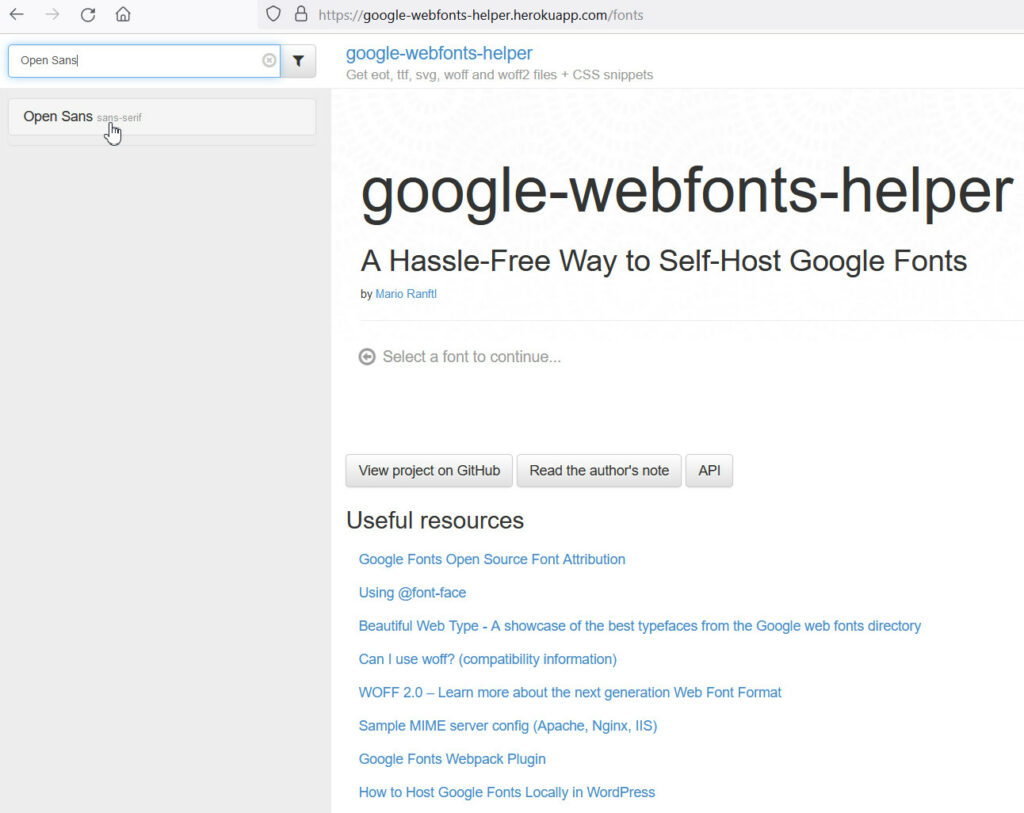
Im Suchfeld oben links geben Sie Ihre Schriftart ein, in diesem Beispiel Open Sans Clicken Sie aufs Suchergebnis.
Auf der nächsten Seite kreuzen Sie beim charset latin an, sollten Sie weitere exotische Sprachen verwenden, auch die entsprechenden anderen. Normalerweise sollte latin reichen
Darunter kreuzen Sie die Stärken an, die Sie benötigen, in diesem Beispiel wären das 300,500,600 und 700 regular ist ohnhin immer angekreuzt Kreuzen Sie nur an, was Sie wirklich benötigen
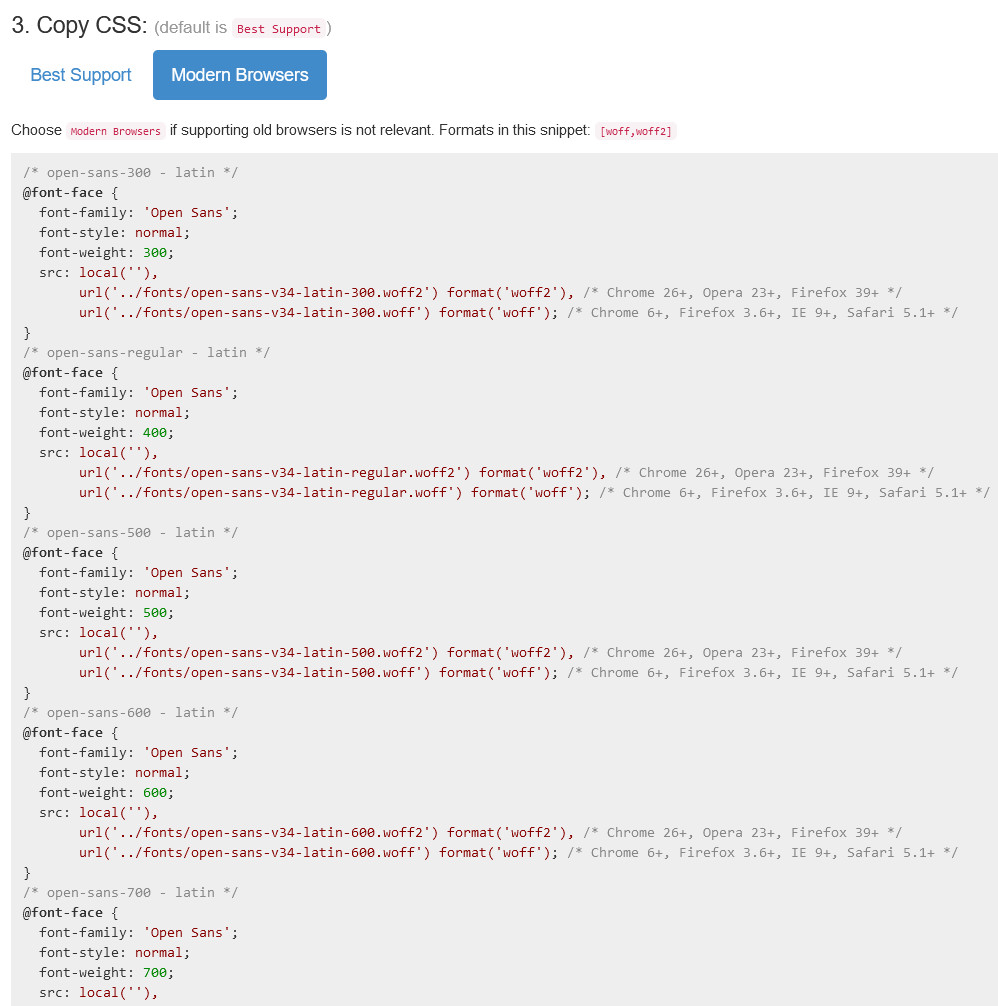
Im Bereich Copy CSS schalten Sie um auf Modern Browsers und kopieren sich dann die angezeigten Definitionen.
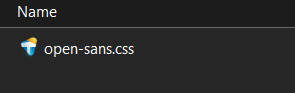
Fügen Sie diese Definitionen in eine leere Textdatei ein und speichern Sie sich diese Datei als open-sans.css
Ganz unten auf der Seite gehen Sie nun auf den blauen Downloadbutton und laden sich das zip Archiv herunter
2)
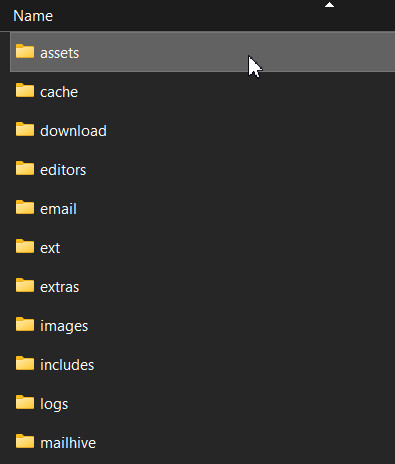
Legen Sie in Ihrem Shopverzeichnis am Server einen neuen Ordner namens assets an. Das ist nur ein Vorschlag, Sie können den auch anders nennen, es macht aber Sinn für Stylesheets, Fonts oder Javascripts, die man ganz unabhängig von Zen Cart bereitstellen will ein solches Verzeichnis namens assets zu verwenden.
Das ist dann praktisch Ihr eigenes CDN, Sie könnten später auch eine eigene Subdomain anlegen, z.B. https://cdn.meinshop.de, der aufs Verzeichnis assets zielt, um die Inhalte dieses Ordners bei Bedarf auch für andere Ihrer Websites leicht bereitzustellen.
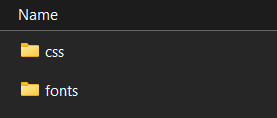
Im Ordner assets legen Sie nun zwei neue Unterordner an: css und fonts
Laden Sie nun die zuvor abgespeicherte open-sans.css ins Verzeichnis assets/css
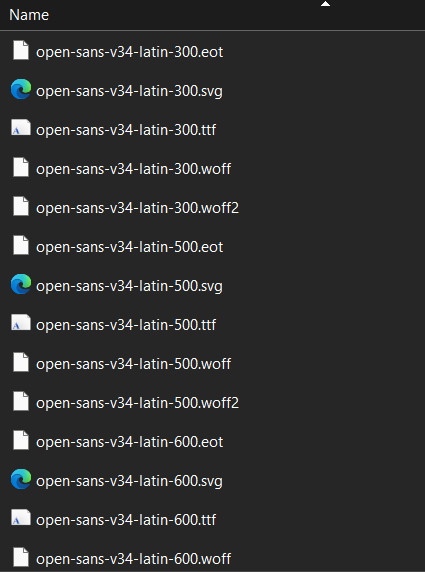
Entpacken Sie das heruntergeladene zip Archiv und laden Sie den Inhalt ins Verzeichnis assets/fonts
Die fonts liegen also ohne weitere Unterordner dann direkt im Ordner fonts:
3)
Als letztes entfernen Sie nun den Aufruf des Google Fonts Servers und ersetzen ihn durch Ihren lokalen Link
Ein Zen Cart Template wird für den Aufruf in der Regel folgende Datei verwenden
Fertig, die IP Adresse der Besucher wird nun nicht mehr auf Google Server übertragen und ihre Schriftart wird stattdessen lokal eingebunden.
Hinweis für mehrere Schriftarten
Falls Sie mehrere solcher Google Fonts verwenden, dann kombinieren Sie die CSS Definitionen in Ihrem erstellten Stylesheet. Würden Sie z.B. die Fonts Open Sans und Belleza verwenden, dann würde Ihr Stylesheet so aussehen:
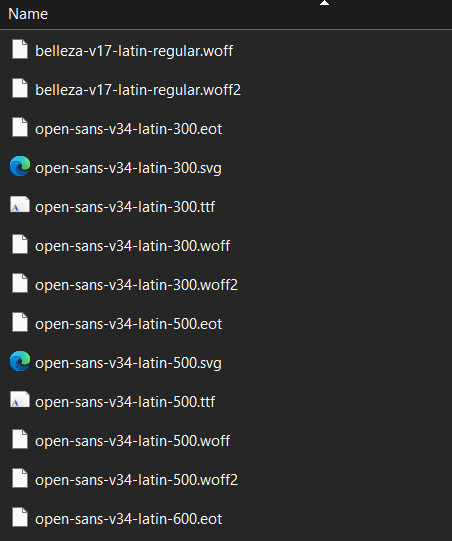
Und die Belleza Font Dateien kommen genauso ohne jedes Unterverzeichnis in Ihren assets/fonts/ Ordner:
Hinweis für Nutzung von Google Fonts in Google reCaptcha Aufgrund der aktuellen Abmahnwellen für die nicht-lokale Einbindung von Google Fonts werden verstärkt Scan Tools eingesetzt, die auch bei der Nutzung von Google reCaptcha Alarm schlagen. Das hat aber nichts mit den Google Fonts Abmahnungen zu tun. Google reCaptcha lädt für die Funktionalität Google Fonts, das kann auch nicht geändert werden. Da bei der Nutzung von Google reCatcha ohnehin die IP-Adresse in berechtigtem Interesse übertragen wird und für die Funktionalität auch übertragen werden muss, ist das Laden von Google Fonts irrelevant. Infos der IT Recht Kanzlei dazu hier: https://www.it-recht-kanzlei.de/google-fonts-recaptcha-youtube.html Sie sollten auf jeden Fall auf die Nutzung von Google reCaptcha in Ihrer Datenschutzerklärung hinweisen.
Lokale Einbindung von Font Awesome
Einige Templates, unter anderem das Standardtemplate responsive_classic verwenden für die Darstellung einiger Icons Font Awesome.
In Zen Cart Version älter als 1.5.7 wurden die Font Awesome Stylesheets von den Font Awesome Servern oder anderen Font Awesome CDNs eingebunden. Das ist datenschutztechnisch bedenklich, daher liefert 1.5.7j nun die aktuelle Version von Font Awesome für die lokale Einbindung mit.
Die Font Awesome Pakete befinden sich seit 1.5.7 im Ordner extras/fontawesome Zur Verfügung steht dort seit Version 1.5.7j in den jeweiligen Unterordnern die Version 6.7.2
Das responsive_clasic Template bindet das dann z.B. in includes/templates/responsive_classic/common/html_header.php wie folgt lokal ein:
Wenn andere Templates verwendet werden, die Fontawesome in includes/templates/DEINTEMPLATE/common/html_header.php noch anders einbinden, dann sollte der Aufruf wie im responsive_classic auf die jeweilige lokale Version umgestellt werden.
DSGVO Funktionalitäten
Unter Kunden stehen seit 1.5.5f zwei Menüpunkte zur Verfügung, die den Umgang mit DSGVO-bezogenen Kundenanfragen erleichtern.
Mit „Kunden, die nie etwas bestellt haben“ können alte Kundenkonten leicht identifiziert und gelöscht werden. Insbesondere wenn das Modul „Bestellen ohne Kundenkonto“ verwendet wird, sollten mit X als „ohne Kundenkonto“ gekennzeichnete Kunden, die nie etwas bestellt haben, regelmäßig gelöscht werden.
Laut Art. 20 DSGVO haben Kunden das Recht, ihre personenbezogenen Daten, die sie dem Shopbetreiber bereitgestellt haben, in einem strukturierten, gängigen und maschinenlesbaren Format zu erhalten. Wenn Kunden diesbezüglich anfragen, können Sie über den Menüpunkt „DSGVO Kundendatensatz Export“ für jeden Kunden einen aktuellen Kundendatensatz erstellen, der auch die bisherigen Bestellungen und eventuell abgegebene Produktbewertungen des Kunden enthält. Generiert wird eine csv Datei mit Trennzeichen Semikolon und Zeichensatz utf-8.
Seite 1 von 1
generiert von https://www.zen-cart-pro.at/tags/dsgvo/ am 22. Oktober 2026