Aktuelle Version:
1.1.2 vom 26.05.2026 geeignet für:
Zen Cart Version: 1.5.7k deutsch
PHP Version: 8.4.x
Sinn und Zweck:
Normalerweise reicht der in Zen Cart 1.5.7 deutsch integrierte Spamschutz zur Absicherung des Kontaktformulars aus. In 1.5.7 wurde der Spanschutz gegenüber 1.5.6 stark verbessert.
Sollten Sie über das Kontaktformular des Shops trotzdem Spam bekommen, dann können Sie es mit diesem Modul einfach mit einem zusätzlichen Google reCaptcha Version 3 absichern.
reCaptcha v3 ist für den Besucher „unsichtbar“, es gibt also keine „Ich bin kein Roboter“ Challenges zum Ankreuzen.
Dieses Modul sichert die Seiten Kontakt und Frage zum Artikel stellen sowie optional Artikelbewertung schreiben, Kundenkonto erstellen automatisch mit reCaptcha V3 im Hintergrund ab.
Hinweis für Nutzung von Google Fonts in Google reCaptcha
Aufgrund der aktuellen Abmahnwellen für die nicht-lokale Einbindung von Google Fonts werden verstärkt Scan Tools eingesetzt, die auch bei der Nutzung von Google reCaptcha Alarm schlagen.
Das hat aber nichts mit den Google Fonts Abmahnungen zu tun.
Google reCaptcha lädt für die Funktionalität Google Fonts, das kann auch nicht geändert werden.
Da bei der Nutzung von Google reCatcha ohnehin die IP-Adresse in berechtigtem Interesse übertragen wird und für die Funktionalität auch übertragen werden muss, ist das Laden von Google Fonts irrelevant.
Infos der IT Recht Kanzlei dazu hier: https://www.it-recht-kanzlei.de/google-fonts-recaptcha-youtube.html
Sie sollten auf jeden Fall auf die Nutzung von Google reCaptcha in Ihrere Datenschutzerklärung hinweisen.
Hinweis:
Der Downloadbutton oben liefert immer direkt von Github das .zip Archiv der neuesten Version. Ältere Versionen sind auf Github unter Releases archiviert. Wenn Sie von der Github Website downloaden, dann laden Sie bitte ausschließlich Releases herunter (zip unter Assets). In den Repositories findet Entwicklung statt, wenn Sie ein Repository (über den grünen Code Button) herunterladen, dann kann das Fehler enthalten bzw. noch eine reine Entwicklungsversion sein. Daher freigegebene getestete Versionen für den Einsatz in Livesystemen ausschließlich unter Releases herunterladen oder über den Downloadbutton oben. Um unter Windows Einschränkungen bei langen Dateinamen zu vermeiden, entpacken Sie das .zip mit einem echten unzip Programm wie z.B. 7-zip oder WinRAR
Die Sitemaps können laufend vollautomatisch aktualisiert werden, indem das Script per Cronjob angesteuert wird.
Falls Zusatzmodule wie Testimonial Manager oder News Box Manager im Shop verwendet werden, können auch Sitemaps für die Seiten dieser Module generiert werden.
Anpassung und Überarbeitung des Moduls Sitemap XML 3.9.5 von Andrew Berezin zur Verwendung in der deutschen Zen Cart Version 1.5.7
Hinweis:
Der Downloadbutton oben liefert immer direkt von Github das .zip Archiv der neuesten Version. Ältere Versionen sind auf Github unter Releases archiviert. Wenn Sie von der Github Website downloaden, dann laden Sie bitte ausschließlich Releases herunter (zip unter Assets). In den Repositories findet Entwicklung statt, wenn Sie ein Repository (über den grünen Code Button) herunterladen, dann kann das Fehler enthalten bzw. noch eine reine Entwicklungsversion sein. Daher freigegebene getestete Versionen für den Einsatz in Livesystemen ausschließlich unter Releases herunterladen oder über den Downloadbutton oben. Um unter Windows Einschränkungen bei langen Dateinamen zu vermeiden, entpacken Sie das .zip mit einem echten unzip Programm wie z.B. 7-zip oder WinRAR
Aktuelle Version:
3.9.1 vom 08.04.2024 geeignet für:
Zen Cart Version: 1.5.7i deutsch
PHP Version: 8.2.x / 8.3.x
Sinn und Zweck:
Dieses Modul erzeugt ein XML Artikelfeed für das Google Merchant Center anhand der aktuellen Google Merchant Center Spezifikationen für Deutschland.
Es ist nur geeignet für das Zielland Deutschland oder Österreich!
Im Google Merchant Center Dashboard kann man einfach den Link zum Feed angeben und es per Zeitplan automatisiert von Google abholen lassen. Die Erstellung des Feeds erfolgt entweder manuell in der Zen Cart Administration oder automatisiert per Cronjob.
Bereits seit September 2011 müssen Artikelfeeds neue Pflichtfelder enthalten, sonst werden die Artikel bei Google Shopping nicht mehr gelistet.
Daher ist es notwendig, bei den Artikeln die Felder EAN, ISBN, Marke, Verfügbarkeit und Google Produktkategorie vorzusehen, damit diese – falls befüllt – in das Artikelfeed übernommen werden können.
Seit Juli 2013 muss das Feld identifier_exists mit FALSE übergeben werden, falls der Artikel keine eindeutige Artikelnummer/EAN oder Hersteller hat.
Ab Ende Juni 2022 ist es nötig bei Verfügbarkeit preorder oder backorder ein Verfügbarkeitsdatum zu übermitteln.
Dieses Modul enthält folgende Zusatzfelder, die in der Zen Cart Administration beim Artikel anlegen/bearbeiten neu verfügbar sind:
– EAN
– ISBN
– Marke (Brand)
– Zustand (new, used, refurbished)
– Verfügbarkeit (in stock, out of stock, preorder, backorder)
– Verfügbarkeitsdatum (availability_date)
– Google Produktkategorie
Sollte im Shop auch das Modul Grundpreisanzeige in mindestens Version 2.9.0 verwendet werden, werden auch die Grundpreisangaben ins Feed übernommen.
Hinweis:
Der Downloadbutton oben liefert immer direkt von Github das .zip Archiv der neuesten Version. Ältere Versionen sind auf Github unter Releases archiviert. Wenn Sie von der Github Website downloaden, dann laden Sie bitte ausschließlich Releases herunter (zip unter Assets). In den Repositories findet Entwicklung statt, wenn Sie ein Repository (über den grünen Code Button) herunterladen, dann kann das Fehler enthalten bzw. noch eine reine Entwicklungsversion sein. Daher freigegebene getestete Versionen für den Einsatz in Livesystemen ausschließlich unter Releases herunterladen oder über den Downloadbutton oben. Um unter Windows Einschränkungen bei langen Dateinamen zu vermeiden, entpacken Sie das .zip mit einem echten unzip Programm wie z.B. 7-zip oder WinRAR
Manche Zen Cart Templates verwenden Google Fonts, eine bequeme Lösung, um auch mal etwas stylishere Schriftarten im Shop verwenden zu können. Wenn die Google Fonts via Google CDN eingebunden werden, besteht höchste Abmahngefahr. Sollte Ihr Template Google Fonts via Google CDN einbinden, dann stellen Sie das umgehend auf eine lokale Einbindung um.
Ob Ihr Template Google Fonts via Google CDN einbindet, können Sie leicht herausfinden, indem Sie sich den Quelltext Ihrer Shopstartseite ansehen. Suchen Sie nach:
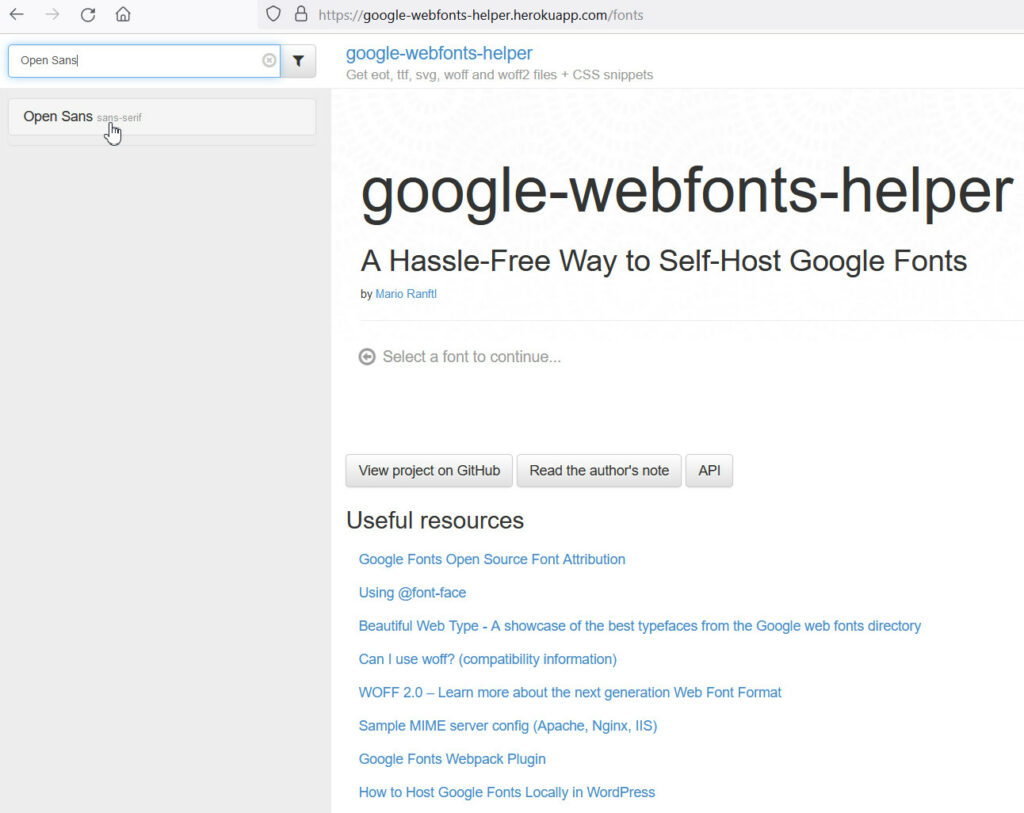
Im Suchfeld oben links geben Sie Ihre Schriftart ein, in diesem Beispiel Open Sans Clicken Sie aufs Suchergebnis.
Auf der nächsten Seite kreuzen Sie beim charset latin an, sollten Sie weitere exotische Sprachen verwenden, auch die entsprechenden anderen. Normalerweise sollte latin reichen
Darunter kreuzen Sie die Stärken an, die Sie benötigen, in diesem Beispiel wären das 300,500,600 und 700 regular ist ohnhin immer angekreuzt Kreuzen Sie nur an, was Sie wirklich benötigen
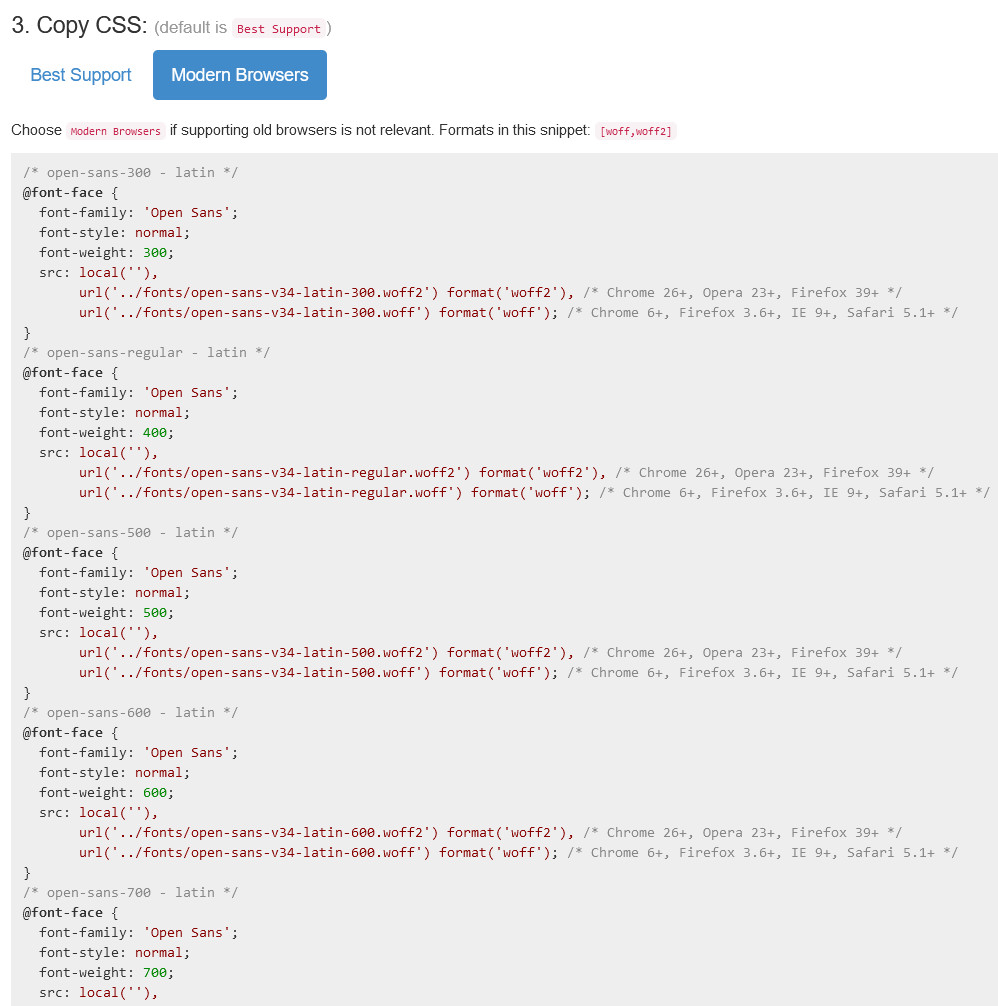
Im Bereich Copy CSS schalten Sie um auf Modern Browsers und kopieren sich dann die angezeigten Definitionen.
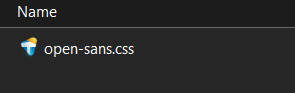
Fügen Sie diese Definitionen in eine leere Textdatei ein und speichern Sie sich diese Datei als open-sans.css
Ganz unten auf der Seite gehen Sie nun auf den blauen Downloadbutton und laden sich das zip Archiv herunter
2)
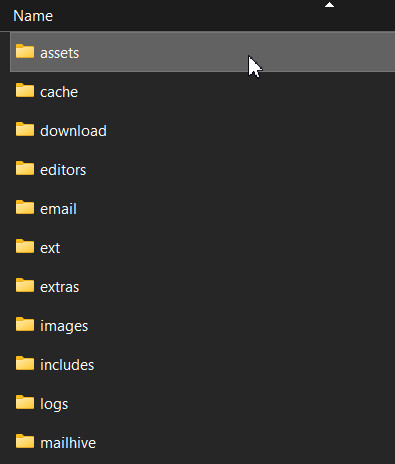
Legen Sie in Ihrem Shopverzeichnis am Server einen neuen Ordner namens assets an. Das ist nur ein Vorschlag, Sie können den auch anders nennen, es macht aber Sinn für Stylesheets, Fonts oder Javascripts, die man ganz unabhängig von Zen Cart bereitstellen will ein solches Verzeichnis namens assets zu verwenden.
Das ist dann praktisch Ihr eigenes CDN, Sie könnten später auch eine eigene Subdomain anlegen, z.B. https://cdn.meinshop.de, der aufs Verzeichnis assets zielt, um die Inhalte dieses Ordners bei Bedarf auch für andere Ihrer Websites leicht bereitzustellen.
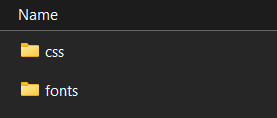
Im Ordner assets legen Sie nun zwei neue Unterordner an: css und fonts
Laden Sie nun die zuvor abgespeicherte open-sans.css ins Verzeichnis assets/css
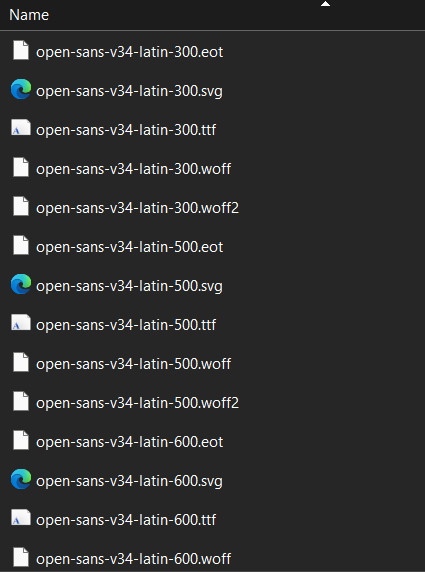
Entpacken Sie das heruntergeladene zip Archiv und laden Sie den Inhalt ins Verzeichnis assets/fonts
Die fonts liegen also ohne weitere Unterordner dann direkt im Ordner fonts:
3)
Als letztes entfernen Sie nun den Aufruf des Google Fonts Servers und ersetzen ihn durch Ihren lokalen Link
Ein Zen Cart Template wird für den Aufruf in der Regel folgende Datei verwenden
Fertig, die IP Adresse der Besucher wird nun nicht mehr auf Google Server übertragen und ihre Schriftart wird stattdessen lokal eingebunden.
Hinweis für mehrere Schriftarten
Falls Sie mehrere solcher Google Fonts verwenden, dann kombinieren Sie die CSS Definitionen in Ihrem erstellten Stylesheet. Würden Sie z.B. die Fonts Open Sans und Belleza verwenden, dann würde Ihr Stylesheet so aussehen:
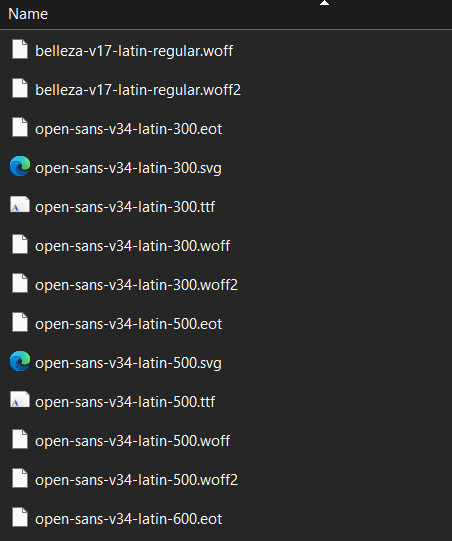
Und die Belleza Font Dateien kommen genauso ohne jedes Unterverzeichnis in Ihren assets/fonts/ Ordner:
Hinweis für Nutzung von Google Fonts in Google reCaptcha Aufgrund der aktuellen Abmahnwellen für die nicht-lokale Einbindung von Google Fonts werden verstärkt Scan Tools eingesetzt, die auch bei der Nutzung von Google reCaptcha Alarm schlagen. Das hat aber nichts mit den Google Fonts Abmahnungen zu tun. Google reCaptcha lädt für die Funktionalität Google Fonts, das kann auch nicht geändert werden. Da bei der Nutzung von Google reCatcha ohnehin die IP-Adresse in berechtigtem Interesse übertragen wird und für die Funktionalität auch übertragen werden muss, ist das Laden von Google Fonts irrelevant. Infos der IT Recht Kanzlei dazu hier: https://www.it-recht-kanzlei.de/google-fonts-recaptcha-youtube.html Sie sollten auf jeden Fall auf die Nutzung von Google reCaptcha in Ihrer Datenschutzerklärung hinweisen.
Seite 1 von 1
generiert von https://www.zen-cart-pro.at/tags/google/ am 19. Juni 2026