zen-cart-pro.at - 

CKEditor Konfiguration

Seit 1.5.7h deutsch ist der CKEditor in Version 4.22.1 integriert.

Das Erscheinungsbild des CKEditors lässt sich an eigene Wünsche anpassen in folgender Datei:
editors/ckeditor/config.js

Hier befindet sich die CKEditor Konfiguration, eine vollständige Übersicht der möglichen Parameter bietet:
https://ckeditor.com/docs/ckeditor4/latest/api/CKEDITOR_config.html

Seit Juli 2024 blendet der CKEditor eine Meldung ein, wenn eine Version älter als 4.24.0 verwendet wird:

This CKEditor version is not secure. Consider upgrading to the latest one, 4.24.0-lts

Diese Meldung erscheint nur, wenn in der Konfiguration die Updateprüfung aktiv ist.

Um diesen lästigen Hinweis zu deaktivieren, stellen Sie sicher, dass in der config.js folgender Eintrag vorhanden ist:

config.versionCheck = false;

Nach dieser Änderung leeren Sie unbedingt Ihren Browsercache.
Danach wird diese Meldung nicht mehr erscheinen.

Die aktuelle Version dieser Datei auf Github ist bereits entsprechend angepasst:
https://github.com/zencartpro/zencart-german-grundsystem/commit/38a0e482c4a1430cd31aa51c842d62bba1cc27bc#diff-ed51d0abf038f3934335f43af9379080c82d836eca7ab77c7eeb7c4a7cab694d


Layout des Adminbereichs anpassen

Um das Layout des neu gestalteten Adminbereich in 1.5.7h an eigene Wünsche anzupassen haben Sie folgende Möglichkeiten:

Grundfarbe Menü

admin/includes/css/menu.css

Voreingestellt ist
#006080

Nach Wunsch anpassen

Weitere Farben

admin/includes/stylesheet.css

Nach Wunsch anpassen

Größe des Logos

Um Platz zu sparen ist seit 1.5.7h in der Administration ein Logo in der Größe von 240×54 Pixel vorgesehen.
Sie können natürlich auch eine andere Größe verwenden, höher als 60 Pixel sollte Ihr Logo für den Adminbereich aber nicht sein.

Die Datei für das Logo ist:
admin/images/logo.gif

Die Abmessungen können Sie anpassen in:
admin/includes/languages/german.php

define(‚HEADER_LOGO_WIDTH‘,’240′);
define(‚HEADER_LOGO_HEIGHT‘,’54‘);

Wird Ihr Logo verzerrt dargestellt, dann haben Sie diese beiden Werte nicht auf die echte Größe Ihres Logos angespasst.

Nützliche Links im Hauptmenü

Unter Konfiguration > Admin Layout haben Sie seit Zen Cart 1.5.7h deutsch die Möglichkeit, verschiedene Links zu externen Seiten in der Shopadministration zu definieren.
Gedacht ist das für Links, die man ständig im Shopalltag braucht, z.B. Links zu den Administrationsoberflächen Ihrer Payment Provider oder Versanddienstleister.
Voreingestellt sind hier Dummy Links (Link 1, Link 2, Link 3, usw.)
Stellen Sie unter Konfiguration > Admin Layout Ihre eigenen Links ein.


TinyMCE 7 Konfiguration

Seit 1.5.7h deutsch ist der TinyMCE Editor in Version 7.0.0 integriert.
In dieser Version wurde die Darstellung auf eine platzsparendere Variante umgestellt (z.B. wird standardmäßig keine zusätzliche Menübar mehr oberhalb der Editorschaltflächen angezeigt).

Das Erscheinungsbild des TinyMCE Editors lässt sich an eigene Wünsche anpassen in folgender Datei:
DEINADMIN/includes/tinymce.php

Hier befindet sich in ca. Zeile 30 bis 47 die TinyMCE Konfiguration:

tinymce.init(
        {
          language : lang[index],
          selector: '.editorHook',
          license_key: 'gpl',
          promotion: false,
          menubar: false,
          min_height: 300,
          quickbars_insert_toolbar: '',
          quickbars_selection_toolbar: '',
          entity_encoding : 'raw',
          browser_spellcheck: true,
          advcode_inline: true,
    plugins : 'accordion,advlist,anchor,autolink,autoresize,autosave,charmap,code,codesample,directionality,emoticons,fullscreen,help,image,importcss,insertdatetime,link,lists,media,nonbreaking,pagebreak,preview,quickbars,save,searchreplace,table,visualblocks,visualchars,wordcount',
    toolbar1: "undo redo | styleselect | bold italic | alignleft aligncenter alignright alignjustify | bullist numlist | outdent indent | link | image | media",
    toolbar2: "print | preview | forecolor | backcolor | emoticons | code",
    image_advtab: true
        });

Will man z.B. diese Menübar wieder haben, ändern auf:
menubar: true

Als minimale Höhe des Editorfensters sind 300 Pixel eingestellt:
min_height: 300
Zu hoch? Zu niedrig?
Einfach entsprechend ändern.

Sollten Sie eine TinyMCE 7 Voll-Lizenz haben, dann können Sie unter license_key statt gpl Ihren Key eintragen.
Ansonsten muss dieser Eintrag seit Version 7 in der Konfig vorhanden sein und genauso lauten wie er hier voreingestellt ist:

license_key: 'gpl'

Alle Einstellungsmöglichkeiten für eine TinyMCE init config finden Sie auf:
https://www.tiny.cloud/docs/tinymce/latest/initial-configuration/


Methoden zur Bereitstellung von Downloads

Für Downloadartikel gibt es mehrere Möglichkeiten, Ihren Kunden herunterladbare Inhalte zu liefern, abhängig von Ihrer Hosting-Konfiguration.
Sie finden diese Optionen unter Konfiguration > Attributeinstellungen:
Downloads aktivieren sollte dort zunächst auf true gestellt werden.

Downloads über Weiterleitung

Wenn auf true gesetzt, wird die Linux/UNIX-Funktion „symlink“ verwendet, um eine temporäre Datei „stub“ im Ordner /pub zu erstellen.
Ihr Kunde wird dann für den Download zu diesem Dateistub weitergeleitet.
Das bedeutet, dass der Kunde immer nur über diesen Stub auf die Datei zugreifen kann, der nach dem Download auch wieder verschwindet.
Auf diese Weise wird der „echte“ Speicherort der Datei verborgen, so dass Ihre Kunden den Download-Link nicht einfach an andere weitergeben können, um Ihre Downloads kostenlos zu stehlen.
Diese Option funktioniert gut auf Linux-Hosts. Viele ältere Windows-Hosts, die ältere PHP-Versionen verwenden, unterstützen keine Symlinks.
Diese Option erfordert, dass der „pub“-Ordner auf Lese- und Schreibrechte gesetzt wird, normalerweise 777.
Diese Methode ist nicht von den PHP max_execution_time Beschränkungen betroffen.
Dieser Ansatz kann aber problematisch sein, wenn mehrere Personen gleichzeitig dasselbe Produkt kaufen und herunterladen, weil die temporäre Datei wieder gelöscht wird. Und wenn dies während des Downloads eines Benutzers geschieht, könnte das den Download unterbrechen.
Für Statistiken oder Analysen können Ihre Apache/Nginx-Protokolle mehr Aufschluss über Download-by-Redirect-Downloads geben. In PHP-Protokollen werden Sie diese nicht finden.

Downloads ohne Weiterleitung

Wenn die Einstellung Downloads über Weiterleitung auf „false“ gesetzt ist, dann ist der Download-Link, den der Kunde erhält, der direkte Link zu der Datei in Ihrem /download-Ordner, was bedeutet, dass er so oft herunterladen kann, wie er möchte, und den Link mit anderen teilen kann, was möglicherweise dazu führt, dass jemand Ihre Downloads stiehlt.
Diese Option hat ihre Sicherheitseinschränkungen, funktioniert aber sowohl auf Windows- als auch auf Linux-Hosts.
Diese Methode ist nicht von den PHP max_execution_time-Limits betroffen, und die Aktivitäten werden nicht in den PHP-Protokollen aufgeführt (wohl aber in den Apache/Nginx-Protokollen).

Streaming Download

Der Download per Streaming funktioniert nur, wenn Downloads über Weiterleitung deaktiviert ist.
Anstatt dem Kunden eine URL zu der Datei zu geben, liest ein PHP-Prozess die Datei in kleinen Schritten (4K-Chunks) und gibt diese als Datenstrom aus, bis er fertig ist.
Aus Sicherheitssicht wird dadurch vollständig verhindert, dass ein Download-Link jemals an Nicht-Kunden weitergegeben wird, da die Kunden den Download nur von einer eingeloggten Kontositzung über ihre Bestellhistoryseite durchführen können.
Diese Option funktioniert sowohl auf Windows- als auch auf Linux-Hosts.
Es gibt eine Einschränkung bei dieser Methode:
Die PHP-Einstellung max_execution_time muss auf einen Wert gesetzt werden, der hoch genug ist, um den Download Ihrer größten Datei abzuschließen.
Zen Cart versucht, die Zeit auf 25 Minuten einzustellen, aber einige Server haben eine Master-Einstellung, die verhindert, dass Zen Cart diese überschreibt.
Der Standardwert von PHP ist oft 30 oder 60 Sekunden.)

Dateien aus der Cloud verwenden (Remote-URLs)

Seit Version 1.5.6 können Sie optional herunterladbare Produkte/Dateien über externe Dienste wie AWS, Dropbox, Google Drive usw. bereitstellen, anstatt sie auf dem Webserver Ihres eigenen Shops zu hosten.

Bereitstellen von Dateien über eine URL, z. B. durch Freigabe von Dropbox-Links

Im Attributmanager oder im Download Manager können Sie eine URL anstelle eines Dateinamens angeben.
Wenn der „Dateiname“ mit https:// beginnt, wird er wie eine Remote-URL behandelt.

Sie können optional eine Dateigröße angeben, wie z. B.:
https://example.com/filename.ext:number_of_bytes
Diese Größe hilft den Browsern bei der Anzeige des Download-Fortschritts und wird auch neben der Download-Schaltfläche angezeigt.

Denken Sie daran, dass URLs wie diese KEINEN Schutz vor Diebstahl bieten:
Sobald der Link an einen Kunden weitergegeben wurde, kann dieser ihn an jeden anderen weitergeben und erneut herunterladen.

TIPP:
Wenn Sie Dropbox-Links für Ihre Datei-URLs verwenden, ändern Sie das &dl=0 in &dl=1 für den „Freigabelink“, den Dropbox Ihnen gibt.
Dadurch wird der Download sofort ausgeführt, und der Kunde sieht nicht, dass die Datei auf der Dropbox-Website geöffnet ist.

Achten Sie auch bei der Freigabe von URLs anderer Cloud-Speicherdienste darauf, dass der von Ihnen verwendete „Freigabelink“ sicher ist.

Testen Sie den Link in einem privaten Browsermodus oder im Inkognitomodus, um sicherzustellen, dass der Link funktioniert und dass Sie nicht zu viele Berechtigungen erteilen (z. B. wenn Sie versehentlich eine Google-Docs-Seite im Bearbeitungsmodus freigeben).

Dateien über AWS bereitstellen

Möglicherweise möchten Sie Amazon S3 zum Hosten Ihrer Downloads verwenden.

Nachdem Sie Ihre AWS-Zugangsdaten eingerichtet haben (siehe unten), geben Sie einfach aws:bucketname/filename.ext:number_of_bytes als Dateinamen in Attributmanager an.
Der optionale Teil :number_of_bytes ist die Dateigröße, die dem Kunden angezeigt wird und es ermöglicht, dass der Download-Fortschritt vom Browser erkannt werden kann.

Um Ihre AWS-Anmeldeinformationen festzulegen, erstellen Sie eine Datei:

includes/extra_datafiles/dev-aws_credentials.php

mit folgendem Inhalt und tragen Ihren Access Key und Secret Key ein:

<?php
if (!defined('IS_ADMIN_FLAG')) die('UNAUTHORIZED');
// AWS website: https://console.aws.amazon.com
// Use the AWS console's IAMS screen to create a user for downloading your S3 files.
// Copy the Access Key and Secret and insert them as shown, below:
define('AMAZON_S3_ACCESS_KEY', '123456789');
define('AMAZON_S3_ACCESS_SECRET', '123456789');

Bei der Freigabe von AWS-Links wie diesem wird ein Sicherheits-Token zur Download-URL hinzugefügt, die von Ihrem Shop generiert wird, wenn der Kunde auf den Download-Link/Button in seiner Bestellhistorie klickt.
Dies begrenzt die Anzahl der Downloads, die der Kunde durchführen kann, und verhindert unautorisierte Downloads.

Alternativen
Um gesicherte Downloads über andere Cloud-Anbieter zu ermöglichen, ist das Klonen der Datei /includes/classes/observers/auto.downloads_via_aws.php ein guter Ausgangspunkt, um eine Integration mit der API eines anderen Anbieters zu erstellen.


Wie konfiguriere ich einen Download Artikel?

Generelles

Bei einem Downloadartikel handelt es sich um einen digitalen Artikel wie ein E-Book, eine Musikdatei, ein Bild oder ein Softwareprodukt.
Downloads werden als Produktattribute gehandhabt. Daher sollten Sie sich zunächst mit der Einrichtung von Attributen vertraut machen.
Download-Dateien müssen per FTP in das Verzeichnis /download Ihres Shops geladen werden, bevor Sie versuchen, diese Dateien mit Produkten/Attributen zu verknüpfen.
Um die Sicherheit zu erhöhen, können Sie den Download-Ordner außerhalb Ihres Webspace plazieren.
Sie können Ihre Downloads von einer entfernten URL bereitstellen, indem Sie diese URL als Dateinamen angeben.
Sie können sie auch von AWS S3 mit einer speziellen Syntax bereitstellen.

So fügen Sie ein Download-Attribut zu einem Artikel hinzu

Gehen Sie zu Webshop > Attributnamen und erstellen Sie einen Attributnamen, der entweder Radiobutton oder Dropdown ist:
Download

Gehen Sie zu Webshop > Attributmerkmale und fügen Sie den gewünschten Namen hinzu, z. B.: Zip-Datei
Wenn Sie mehrere Auswahlmöglichkeiten haben, können Sie diese als verschiedene Attributmerkmale erstellen:
Word-Zip
Klartext-Zip
usw.

Gehen Sie zur Webshop > Attributmanager und suchen Sie den Artikel. Fügen Sie das Attribut ein als:
Attributname: Download
Attributmerkmal: Word Zip
Sortierreihenfolge: 10
Dateiname: (geben Sie den Namen der Datei ein, die Sie in den Ordner /download hochgeladen haben)

Attributname: Download
Attributmerkmal: Klartext Zip
Sortierreihenfolge: 20
Dateiname: (geben Sie den Namen der Datei ein, die Sie in den Ordner /download hochgeladen haben)

Legen Sie dann am unteren Rand des Bildschirms die Felder fest:

Dateiname: – Name der Zip-Datei
Gültigkeitsdauer – wie viele Tage der Download verfügbar sein soll
Maximale Anzahl der Downloads: – die Anzahl der erlaubten Downloads

Jetzt kann der Kunde beider Bestellung das Format wählen.
Je nach Art Ihrer Downloads müssen Sie die Konfiguration anpassen.

Wenn Sie Attributmerkmale verwenden und mehrere Auswahlmöglichkeiten haben, sollten Sie eines als Standard festlegen.

So erstellen Sie mehrere Downloads für denselben Artikel

Für jedes Download-Element benötigen Sie einen Attributnamen.
Für jeden Attributnamen benötigen Sie eines oder mehrere Attributmerkmale, je nachdem, welche Auswahlmöglichkeiten Sie benötigen

Nehmen wir ein Beispiel:

Wenn Sie 5 Downloads für einen Artikel haben, benötigen Sie 5 Attributnamen und 1 Attributmerkmal pro Name:

Attributname:

Download 1 Optionstyp: Radiobutton, Sortierreihenfolge 10
Download 2 Optionstyp: Radiobutton, Sortierreihenfolge 20
Download 3 Optionstyp: Radiobutton, Sortierreihenfolge 30
Download 4 Option Typ: Radiobutton, Sortierreihenfolge 40
Download 5 Option Typ: Radiobutton, Sortierreihenfolge 50

Attributmerkmale

Jetzt erstellen Sie für jeden Attributnamen ein Attributmerkmal.

Der häufigste Grund für das Vorhandensein mehrerer Downloads für ein Produkt ist, dass der Download sehr umfangreich ist und daher in mehrere Teile aufgeteilt wird, um den Zugriff zu erleichtern und den Download sicherer zu machen.

In einem solchen Fall brauchen Sie nur 1 Attributmerkmal pro Attributname. Das bedeutet, dass Sie nur 5 Downloads für den Artikel haben.

Wenn Sie mehrere Downloads haben, z. B. für jeden Artikel 5 Downloads, können Sie dies so gestalten, dass die Namen auf dem Bildschirm Sinn ergeben

Ein Beispiel für 5 Downloads würde lauten:

Download 1 von 5
Download 2 von 5
Download 3 von 5
Download 4 von 5
Download 5 von 5

Bei 3 Downloads würde es heißen:

Download 1 von 3
Download 2 von 3
Download 3 von 3

Ändern Sie die Attributmerkmale nach Bedarf:
Attributmerkmale:
Attributname aus Dropdown auswählen Download 1
Name des Attributmerkmals: von 1
Attributmerkmal Sortierreihenfolge: 10

Attributname aus Dropdown-Menü auswählen Download 1
Attributmerkmal Name: von 2
Attributmerkmal Sortierreihenfolge: 20

Attributname aus Dropdown auswählen Download 1
Attributmerkmal Name: von 3
Attributmerkmal Sortierreihenfolge: 30

Attributname aus Dropdown auswählen Download 1
Attributmerkmal Name: von 4
Attributmerkmal Sortierreihenfolge: 40

Attributname aus Dropdown auswählen Download 1
Attributmerkmal Name: von 5
Attributmerkmal Sortierreihenfolge: 50

Erstellen Sie dann einen Satz für Download 2, 3, 4, 5

Hinweis: Erstellen Sie bei der Erstellung nur Muster, die übereinstimmen.

Download 3 von 1 macht keinen Sinn, also erstellen Sie keine Option Name: von 1 für die Option Name: Download 3

Hinzufügen zu Artikeln über den Attribut Manager

Jetzt können Sie dafür sorgen, dass das Attribut richtig gelesen wird, je nachdem, wie viele Download-Typen es hat.

Hinweis: Vielleicht finden Sie ein besseres Textmuster, damit Sie sich bei der Erstellung der Attribute nicht verirren.

Im Attributmanager:

Attributname: Download 1
Attributmerkmal: von 5 [Download 1]
Download des Dateinamens der bereits in den Ordner /download hochgeladenen Datei.
Anzahl der Tage und Downloads

Attributname: Download 2
Attributmerkmal: von 5 [Download 2]
Dateiname der bereits in den Ordner /download hochgeladenen Datei herunterladen.
Anzahl der Tage und Downloads

Attributname: Download 3
Attributmerkmal: von 5 [Download 3]
Dateiname der bereits in den Ordner /download hochgeladenen Datei herunterladen.
Anzahl der Tage und Downloads

Attributname: Download 4
Attributmerkmal: von 5 [Download 4]
Dateiname der bereits in den Ordner /download hochgeladenen Datei herunterladen.
Anzahl der Tage und Downloads

Attributname: Download 5
Attributmerkmal: von 5 [Download 5]
Dateiname der bereits in den Ordner /download hochgeladenen Datei herunterladen.
Anzahl der Tage und Downloads

Machen Sie sich keine Gedanken über die Sortierreihenfolge, da Sie die Standardeinstellungen bei der Erstellung dieser Attribute festgelegt haben.

Wenn Sie mit dem Hinzufügen der Downloads fertig sind, klicken Sie auf die Schaltfläche Sortierreihenfolge aktualisieren und alles wird gut sortiert.

Hier ein anderer Weg zu diesem Ziel:

  1. Webshop > Attributnamen …

Fügen Sie einen Attributnamen hinzu: Downloads (hätte auch anders heißen können)
Optionstyp: Radiobutton oder Dropdown

  1. Webshop > Attributmerkmale

Attributmerkmal hinzufügen:
Attributname: Downloads (aus der Auswahlliste)
Attributmerkmal: PDF
Standard-Sortierreihenfolge: 10

  1. Webshop > Attributmanager

Artikel suchen …
Wählen Sie aus dem Dropdown-Menü den Attributnamen: Downloads
Wählen Sie aus dem Dropdown-Menü Attributmerkmal: PDF [DOWNLOAD]
Geben Sie den Dateinamen ein: test.pdf oder wie auch immer
Geben Sie die Anzahl der Tage ein
Geben Sie die Anzahl der Downloadversuche ein
Als Standard festlegen
Sortierreihenfolge festlegen (bei Bedarf oder nach dem Hinzufügen können Sie die Funktion Sortierreihenfolge aktualisieren ausführen)

Klicken Sie auf Einfügen …

Wenn die Datei bereits in den Ordner /download hochgeladen wurde (und das muss sie auch), sollten Sie einen grünen Punkt neben dem Dateinamen sehen.

Testen Sie jetzt einfach und stellen Sie sicher, dass vom Hinzufügen zum Warenkorb über den Checkout bis zum Download alles funktioniert.

Hinweise zu Downloads und Versandkosten

Bei Downloads fallen automatisch keine Versandkosten an, da Sie dem Attribut einen Download-Dateinamen hinzugefügt haben.
Daher sollten Downloads NICHT als immer versandkostenfrei und NICHT als virtuelle Produkte gekennzeichnet werden.

Dateiberechtigungen für Downloads

Dateien zum Download (d. h. alle Dateien im Ordner „Download“) sollten als schreibgeschützt markiert werden. Die Einstellung auf 644 sollte ausreichend sein.

Der „Download“-Ordner selbst ist in der Regel auf 755 eingestellt, was der normalen Standardeinstellung für Ordner entspricht.

Wenn Sie „download-by-redirect“ verwenden, muss der Ordner „pub/“ mit Lese- und Schreibrechten versehen werden, je nach Server in der Regel 755.

Wichtige Infos zu den Download-Einstellungen

Downloads sind KEINE virtuellen Produkte, also verwenden Sie:
Produkt ist virtuell: Nein, Lieferadresse erforderlich

Downloads sind NICHT immer versandkostenfrei, also verwenden Sie:
Immer kostenloser Versand: Nein, Normale Versandregeln

Downloads in einer Bestellung selbst werden niemals die Seite checkout_shipping sehen. Wenn doch, dann ist Ihr Produkt nicht korrekt für Downloads eingerichtet.

Wenn Sie unter Linux/Unix arbeiten, sollte /pub beschreibbar sein (normalerweise 755, abhängig vom Hostserver) und Redirect sollte auf ON stehen.
Wenn Sie Redirect ON nicht verwenden können, fragen Sie Ihren Hoster, warum er dem symbolischen Link zwischen den Verzeichnissen /download und /pub nicht folgen kann.
Wenn Sie sich auf einem Windows-Server befinden, muss /pub NICHT beschreibbar/755 sein, da Sie dieses Verzeichnis nicht verwenden, da Symlinks auf Windows-Servern in der Regel nicht funktionieren, und Redirect ist AUS, da Redirect die Unterstützung von Symlinks erfordert.
Download-Dateinamen sollten keine Sonderzeichen, Leerzeichen, etc. enthalten. Halten Sie sich an Buchstaben und Zahlen.
Download-Dateien sollten gezippt werden, um beste Ergebnisse zu erzielen und die Kompatibilität mit den meisten Kunden und den meisten Browsern zu gewährleisten.
Download-Dateien sollten in das Verzeichnis /download geladen werden

Auf der Seite Webshop > Attributmanager sollten Sie einen grünen Punkt neben dem Dateinamen des Downloads selbst sehen.
Ebenso sollte auf der Seite Webshop > Download-Manager ein grüner Punkt neben der Datei zu sehen sein.

Warum ist ein Download nach dem Bestellvorgang noch nicht aktiviert?

Die Downloads werden erst nach Zahlungseingang aktiviert.

Wenn Ihr Kunde mit einem Zahlungsmodul bezahlt, dessen Konfiguration bei „Status der Bestellung“ auf „warten auf Zahlung“ eingestellt ist, bedeutet dies, dass alle Käufe mit diesem Modul bedeuten, dass Sie die Zahlung noch NICHT erhalten haben.
Wenn das also das beabsichtigte Verhalten ist, großartig!
Sobald Sie die Zahlung verifiziert haben, müssen Sie in Ihrer Shopadministration auf die Bestellung klicken, auf „Bearbeiten“ klicken, bis zum Ende scrollen und den Status der Bestellung auf „Zahlung erhalten – in Arbeit“ umstellen.
Danach kann der Kunde die Download-Links sehen, indem er auf die Seite Mein Konto geht und auf die Bestellung klickt.

Automatisierte Gateways wie PayPal oder Braintree können so konfiguriert werden, dass die Bestellung automatisch auf „Zahlung erhalten – in Arbeit“ gesetzt wird, sobald das Gateway eine Rückmeldung erhält, dass die Zahlung abgeschlossen ist. Aus diesem Grund ist die Statuseinstellung für diese Module normalerweise bereits auf „Zahlung erhalten – in Arbeit“, wenn sie installiert werden.
Da das Gateway die Bestellung erst dann speichert, wenn die Zahlung eingegangen ist, kann es die Bestellung sofort aktivieren, d. h. auf der Seite „Checkout-Success“ werden die Download-Links sofort angezeigt.
Es funktioniert ebenso „freecharger“-Modul, da die Bestellung kostenlos ist und der Download sofort verfügbar ist, da Sie keine Zahlung vor der Aktivierung benötigen.
Wenn die Einstellung Ihres freecharger-Moduls jedoch auf „Standard“ oder „warten auf Zahlung“ gesetzt ist, müssen auch diese Käufe überprüft und manuell aktualisiert werden.
Wenn Sie jedoch beabsichtigen, KEINE Freecharger-Einkäufe zu überprüfen, können Sie den Status der Freecharger-Bestellung auf „ahlung erhalten – in Arbeit“ setzen, so dass Downloads mit diesem Modul sofort verfügbar sind.

Sie sollten auch die beiden Einstellungen für den Bestellstatus des Download-Managers unter Konfiguration > Attributeinstellungen überprüfen.
Wenn der Bestellstatus zwischen diesen beiden Werten liegt, kann der Kunde seine Dateien herunterladen (vorausgesetzt, der Download ist nicht abgelaufen und es sind nicht zu viele Tage seit der Bestellung vergangen – dies sind ebenfalls konfigurierbare Einstellungen).

Außerdem prüfen:
Der Artikel muss mit einem gültigen Download konfiguriert sein, damit die Download-Details angezeigt werden können.
Der funktionierende Download Artikel muss ordnungsgemäß konfiguriert sein, BEVOR die Bestellung aufgegeben wird.
Änderungen am Artikel, die nach der Bestellung vorgenommen werden, werden nicht auf frühere Bestellungen angewendet.



Erste Schritte nach der Installation

Diese Dokumentation kann nicht alle Einstellungsmöglichkeiten und Funktionalitäten auflisten. Generell ist in der Zen Cart Administration jede Einstellung beim Bearbeiten mit einem Hilfetext erklärt.
Installieren Sie sich unbedingt parallel zu Ihrem Liveshop einen separaten Testshop mit den Demodaten. Damit haben Sie dann bereits alle möglichen Funktionalitäten wie Sonderangebote, Attribute, Artikeltypen, usw. zum Testen vorbefüllt.
Clicken Sie sich dort durch die Administration, spielen Sie herum, machen Sie sich mit den umfangreichen Funktionalitäten vertraut.

Generelles

Eingabe von Preisen
In Zen Cart geben Sie Preise immer mit Punkt als Dezimaltrennzeichen ein. Nicht mit Komma, wie Sie das wahrscheinlich gewohnt sind!
Einen Preis von 99,90 Euro geben Sie also ein als 99.90

Arbeiten mit CKEditor oder TinyMCE
In verschiedenen Bereichen des Shops stehen HTML Editoren (wahlweise CKEditor oder TinyMCE) zur Verfügung, um z.B. Artikelbeschreibungen oder Seiteninhalte zu editieren. Vermeiden Sie unbedingt ein direktes Kopieren aus Word oder Internetseiten in die Eingabefelder. Dadurch werden Formatierungen mitgenommen, die Ihren Shop später extrem unprofessionell erscheinen lassen, da Schriftarten und Schriftgrößen bunt gemischt werden. Nur mit einem einheitlichen Schriftbild erreichen Sie ein professionelles Layout. Wenn Sie aus Word oder einer Internetseite kopieren, machen Sie daher erst einen Zwischenschritt und kopieren den Inhalt in einen Texteditor. Dadurch gehen die unpassenden Formatierungen verloren. Und dann kopieren Sie den Inhalt aus dem Texteditor in das Eingabefeld in der Shopadministration. Formatierungen wie Fettschrift, Listen usw. führen Sie dann mit dem Editor im Eingabefeld durch.

Bearbeiten von Sprachdateien
Haben Sie einen guten Texteditor?
Falls nicht, dann ist jetzt spätestens der Zeitpunkt dafür gekommen. Sie benötigen einen einfachen, reinen Texteditor.
Es ist unbedingt erforderlich, dass dieser Texteditor mit utf-8 umgehen kann und in der Lage ist, Dateien im Format utf-8 ohne BOM zu speichern! Wir empfehlen dafür UltraEdit oder Notepad++ (kostenlos).
Der in Windows enthaltene Editor oder das in Windows enthaltene Notepad ist NICHT geeignet!

Verwenden des Override Systems
Sie sollten, wenn Sie Sprachdateien oder andere Dateien des Shops ändern, immer das Override System nutzen, um den Aufwand für spätere Shopversionsupdates zu minimieren.
Genauere Infos dazu hier:
https://www.zen-cart-pro.at/knowledgebase/deintemplate-was-ist-das-override-system/

Nutzung des Developers Toolkit
In der Shopadministration finden Sie unter Tools > Developers Toolkit eine mächtige Suchfunktion, die Ihnen hilft, bestimmte Texte in Sprachdateien, Elemente in Templates und Stylesheets und Funktionen in allen möglichen Dateien zu finden.

Layoutanpassungen
Wie bei jeder anderen Website auch sind Farben, Schriftarten und viele Positionierungen CSS basiert. Wenn Sie also in Ihrem Template Farben, Schriftarten und andere Dinge ändern wollen, dann nehmen Sie diese Änderungen in den Stylesheets des Templates vor (includes/templates/DEINTEMPLATE/css).

Grundeinstellungen

Unter Konfiguration > Mein Shop legen Sie nun zunächst einige grundlegende Dinge fest. Alle Einstellungsmöglichkeiten sind erklärt, wenn Sie auf Bearbeiten clicken.

Steuer Einstellungen

Die nötigen Steuerzonen und Steuersätze sind bereits vorangelegt und mit den aktuellen Steuersätzen für Österreich befüllt. Wenn Sie Ihren Shop in Deutschland betreiben, ändern Sie unter Länder und Steuern > Steuersätze einfach von 20 auf 19 und von 10 auf 7 Prozent ab.

Seit 1.5.6f wird für jedes EU Land eine eigene Steuerzone vorgesehen. Und für jedes EU Land ein eigener Normalsteuersatz und ein eigener reduzierter Steuersatz. Das ist erforderlich, um die neuen Steuervorgaben für Versand in EU Staaten ab 01.07.2021 zu erfüllen. Bei einer 1.5.7 Neuinstallation wurden diese Steuersätze mit 20 bzw. 10 Prozent vorbefüllt. Sollten Sie Ihren Shop in Deutschland betreiben, dann ändern Sie auch diese Steuersätze auf 19 bzw. 7 Prozent ab.
Sollten Sie in Ihrem Shop die Grenze von 10.000 Euro jährlich für Lieferungen in andere EU-Staaten überschreiten, dann ändern Sie die Steuersätze der verschiedenen EU-Staaten auf den aktuell im jeweiligen Land geltenden Steuersatz ab.

Inhaltsseiten

Define Pages versus EZ Pages

Der Shop liefert bereits die erforderlichen Informationsseiten für Versandkosten, AGB, Datenschutz, Zahlungsarten, Widerufsrecht mit. Das sind sogenannte „Define Pages“ mit einem festen Link. Zu diesen „fest verdrahteten“ Seiten wird auch an verschiedenen Stellen des Shops gelinkt, im Checkout z.B. zu den AGB und zum Widerrufsrecht.
Den Inhalt dieser Seiten bearbeiten Sie unter Tools > Seiteneditor. Für diese grundlegenden Seiten sollten Sie immer diese Define Pages verwenden. Die Sidebox Information listet diese zentralen Seiten ebenfalls auf. Unter Konfiguration > Define Pages Einstellungen können Sie die einzelnen Seiten von der Auflistung in der Infosidebox ausnehmen oder auch generell ihren Inhalt deaktivieren (z.B. solange Sie mit dem Überarbeiten der Inhalte noch nicht fertig sind). Der Inhalt dieser Define Pages wird in Textdateien (im Verzeichnis includes/languages/german/html_includes/DEINTEMPLATE) gespeichert.

Unter Tools > EZ Pages steht Ihnen eine weitere mächtige Contentverwaltung zur Verfügung. EZ (steht für easy) Pages sind datenbankbasiert, ihre Inhalte werden in der Datenbank gespeichert und sie sind im Gegensatz zu den Define Pages dynamisch. Sie haben also keine festverdrahteten Links. EZ Pages sind geeignet für das Bereitstellen zusätzlicher Inhalte, sie können in Kapiteln gruppiert werden oder müssen auch gar keinen Inhalt haben. Eine EZ Page kann auch ein einfacher Link sein. Unter Konfiguration > EZ Pages Einstellungen nehmen Sie grundlegende Einstellungen für die Anzeige vor. Die Sidebox ezpages verlinkt die für die Anzeige in einer Sidebox aktivierten Seiten. Mit reienen EZ Pages Links, die für Header oder Footer aktiviert sind können Sie eine zusätzliche Navigationstruktur anzeigen. Sehen Sie sich die in den Demodaten angelegten EZ Pages in Ihrem Testshop an, um sich mit den Möglichkeiten vertraut zu machen.
Bitte beachten Sie dass die EZ Pages seit Zen Cart 1.5.6c multilingual sind.

Sideboxen schalten Sie unter Tools > Boxlayout ein und aus.

Kategorien und Artikel

Bevor Sie Ihren ersten Artikel anlegen, überlegen Sie sich zunächst eine Kategoriestruktur für Ihren Shop. Legen Sie erst die Kategorien an, dann die Artikel.

Beachten Sie folgende einfache Regel: Eine Kategorie kann entweder Unterkategorien enthalten oder Artikel. Aber nicht beides gemischt.

Versandarten

Nehmen Sie zunächst grundlegende Einstellungen unter Konfiguration > Lagerverwaltung und Warenkorb und Konfiguration > Versandoptionen vor.

Unter Module > Versandarten installieren/aktivieren/konfigurieren Sie dann Ihre gewünschten Versandarten.

Lassen Sie die Versandart freeshipper IMMER aktiv. Nicht deinstallieren und nicht deaktivieren. Das bedeutet nicht, dass Ihre Kunden diese Versandart auswählen können und Sie alles gratis verschicken. Diese Versandart aktiviert sich lediglich wenn sie zutrifft (z.B. bei Geschenkgutscheinen, als versandkostenfrei definierte Artikel, usw.)

Wenn Sie Versand in unterschiedliche Länder zu unterschiedlichen Kosten anbieten, empfiehlt sich das Versandmodul zones.

Wenn Sie kostenlosen Versand ab einem bestimmten Bestellwert anbieten, stellen Sie das unter Module > Zusammenfassung > Versandkosten ein.

Zahlungsarten

Unter Module > Zahlungsarten installieren/aktivieren/konfigurieren Sie nun Ihre gewünschten Zahlungsarten.

Grundausstattung für jeden Onlineshop sollte eustandardtransfer (Vorkasse per Banküberweisung), paypalwpp (PayPal Express) und sofort_su (SOFORT Überweisung) sein. Sowie Kreditkartenzahlung via Braintree.

Lassen Sie die Zahlungsart freecharger IMMER aktiv. Nicht deinstallieren und nicht deaktivieren. Das bedeutet nicht, dass Ihre Kunden diese Zahlungsart auswählen können. Diese Zahlungsart aktiviert sich lediglich wenn sie zutrifft (z.B. bei kostenlosen Artikeln, usw.)

Wenn Sie PayPal anbieten, dann verwenden Sie unbedingt PayPal Express (paypalwpp) und nicht das Modul PayPal Website Payments Standard. Dieses alte Modul ist nur bis Zen Cart 1.5.6f der Vollständigkeit halber noch enthalten, da es noch einige Shops gibt, die das verwenden. Es bietet bei weitem nicht den Funktionsumfang und die Zuverlässigkeit von PayPal Express! Seit 1.5.7 ist nur noch PayPal Express (paypalwpp) enthalten.

Das enthaltene Zahlunsmodul sofort_su für Sofortüberweisung hat nichts mit einem Klarna Checkout zu tun. Es ist die eigenständige Zahlungsart Sofort. Falls Sie noch keinen Account bei Sofort haben, können Sie sich hier dafür registrieren.

Neu enthalten seit 1.5.6f ist eine SCA konforme Kreditkartenzahlung via Braintree. Braintree ist ein Tochterunternehmen von PayPal und eine hervorragende Art, schnell und einfach Kreditkartenzahlungen in Ihrem Zen Cart Shop anzubieten. Infos und Registrierung dafür hier

Dummy Logo und Dummy Texte ändern

Das mitgelieferte Beispiel Logo finden Sie im images Ordner Ihres aktiven Templates:
In dieser Knowledgebase, im Forenarchiv und in Anleitungen zu Modulen wird das aktive Template immer DEINTEMPLATE genannt.
Die Datei ist:
includes/templates/DEINTEMPLATE/images/logo.gif
Wenn Sie also das Standardtemplate responsive_classic verwenden, das nach der Installation aktiv ist, dann ist die Datei des Logos:
includes/templates/responsive_classic/images/logo.gif

Ersetzen Sie diese Datei mit ihrem FTP Programm mit Ihrem eigenen Logo, es sollte exakt dieselbe Größe haben wie das mitgelieferte Beispiel Logo.

Die Anzeigegröße des Logos wird definiert in:
includes/languages/german/responsive_classic/header.php

define('HEADER_LOGO_WIDTH', '257px');
define('HEADER_LOGO_HEIGHT', '68px');

In dieser Datei können Sie auch einen Alt-Text festlegen, der bei Mouseover über das Logo erscheint.

define('HEADER_ALT_TEXT', 'Powered by Zen Cart 1.5.7 - deutsche Version');

andern z.B. auf

define('HEADER_ALT_TEXT', 'www.meinshop.de - kurzer Slogan');

Der Adminbereich verwendet ein eigenes Logo, wenn Sie das ersetzen wollen, überschreiben Sie die Datei DEINADMIN/images/logo.gif mit Ihrem eigenen.
DEINADMIN steht immer für den Namen Ihres umbenannten Adminverzeichnisses.

Ein drittes Dummy-Logo wird in den HTML Emails verwendet. Auch dieses Logo ersetzen in:
email/header.jpg
und
email/de/header.jpg

Für den Seitentitel wird der Dummy Text Zen Cart 1.5.7 – deutsche Version angezeigt.

Um das zu ändern bearbeiten Sie folgende Datei:
includes/languages/german/meta_tags.php

Falls Sie auch die englische Sprache im Shop verwenden zusätzlich für die englische Version:
includes/languages/english/meta_tags.php

Nach Ihren Änderungen spielen Sie die Datei am besten in das Override Verzeichnis Ihres Templates:
includes/languages/german/DEINTEMPLATE/meta_tags.php

Wenn Sie Sprachdateien so wie oben gezeigt ändern, dann ändern Sie immer nur die hinter der Sprachkonstante angegebene Definition. Und Sie lassen alles andere unverändert, keine Kommas rauslöschen, keine Semikolons rauslöschen, keine Klammern rauslöschen. Immer nur das ändern, was zwischen den Hochkommas steht. Und Sie verwenden dazu ausschließlich einen Texteditor, der im Format utf-8 ohne BOM speichern kann.


Wie integriere ich den Google Tag Manager?

Über den Google Tag Manager lassen sich unterschiedlichste Javascripts, z.B. für Google Analytics, Google Ads und andere Anwendungen integrieren, ohne dass jedesmal in die Shopdateien eingegriffen werden muss. Der Tag Manager wird einmal im Shop integriert, alles andere erfolgt dann direkt im Tag Manager.

Das Einfügen des Google Tag Managers ist hier dokumentiert:
https://developers.google.com/tag-platform/tag-manager/web

Der erste Teil gehört in den <head> Bereich und zwar direkt vor das schließende </head> Tag:

<!-- Google Tag Manager -->
<script>(function(w,d,s,l,i){w[l]=w[l]||[];w[l].push({'gtm.start':
new Date().getTime(),event:'gtm.js'});var f=d.getElementsByTagName(s)[0],
j=d.createElement(s),dl=l!='dataLayer'?'&l='+l:'';j.async=true;j.src=
'https://www.googletagmanager.com/gtm.js?id='+i+dl;f.parentNode.insertBefore(j,f);
})(window,document,'script','dataLayer','GTM-XXXXXX');</script>
<!-- End Google Tag Manager -->

In Zen Cart ist das folgende Datei;
includes/templates/DEINTEMPLATE/common/html_header.php

Code also dort vor dem schließenden </head> Tag einfügen

Der zweite Teil gehört direkt nach dem beginnenden <body> Tag:

<!-- Google Tag Manager (noscript) -->
<noscript><iframe src="https://www.googletagmanager.com/ns.html?id=GTM-XXXXXX"
height="0" width="0" style="display:none;visibility:hidden"></iframe></noscript>
<!-- End Google Tag Manager (noscript) -->

In Zen Cart ist das folgende Datei:
includes/templates/DEINTEMPLATE/common/tpl_main_page.php

Code also dort nach folgendem Code einfügen:

<body id="<?php echo $body_id . 'Body'; ?>"<?php if($zv_onload !='') echo ' onload="'.$zv_onload.'"'; ?>>

Module manuell für Admin Benutzerrechte eintragen

Seit Zen-Cart 1.5.0 müssen Erweiterungen immer auch in den Admin Benutzerrechten konfiguriert sein, sonst erscheinen sie nicht in der Administration und es gäbe dann auch keine Möglichkeit, sie für bestimmte Administratoren einzuschränken.

Module, die für 1.5.x angepasst wurden, liefern daher immer einen SQL Installer mit, der diese Einträge gleich bei der Installation erledigt.
Für 1.5.x angepasste Module sind daher für den Superuser Admin immer sofort ersichtlich.

Module, die keinen solchen SQL Installer mitliefern, müssen manuell eingetragen werden, dazu dient in der Administration folgendes Menü:

Admin Benutzerrechte > Admin Seiten Registrierung

Dort erscheint folgende Maske:

Beispiel für ein Modul, das unter Konfiguration erscheinen soll:

Seitenschlüssel:
Frei wählbarer Name
Bsp:
configProdModulname

Seitenname
Hier die Sprachkonstante eintragen, die im entsprechenden Sprachfile des Moduls unter DEINADMIN/includes/languages/german/extra_definitions/modulname.php eingetragen ist
Bsp:
BOX_CONFIGURATION_PRODUCT_MODULNAME

Seiten Dateiname
Hier die Seite, die von diesem Modul aufgerufen werden soll eintragen
Bei einem Modul, das unter Konfiguration erscheinen soll, ist das immer:
FILENAME_CONFIGURATION

Seiten Parameter
Hier werden spezielle von diesem Modul erforderliche Paramter für den Link hinterlegt.
Bei einem Modul, das unter Konfiguration erscheinen soll, ist das immer die configuration group id
Wenn das Modul also mit der Configuration Group ID 47 angelegt wurde (siehe Eintrag in der Tabelle configuration_group), dann wäre einzutragen:
gID=47

Menü
Aus dem Dropdown den Hauptmenüpunkt auswählen, unter dem das Modul erscheinen soll.
Bei einem Modul, das unter Konfiguration erscheinen soll, wäre das also:
Konfiguration

Anzeigen im Menü
Ankreuzen, damit der Eintrag auch wirklich sichtbar wird

Sortierung
Hier die Anzeigereihenfolge festlegen
Wie immer in Zen-Cart bedeuten kleine Werte eine Anzeige weiter oben.
Soll das Modul also zuletzt erscheinen, wäre hier 100 ein guter Wert

Gleiches ließe sich mit einem SQL Installer erreichen, den ein Modul normalerweise mitliefern sollte:

Code:

INSERT INTO admin_pages (page_key,language_key,main_page,page_params,menu_key,display_on_menu,sort_order)
VALUES ('configProdModulname','BOX_CONFIGURATION_PRODUCT_MODULNAME','FILENAME_CONFIGURATION','giD=47','configuration','Y',100);

Beispiel für ein Modul, das unter Tools erscheinen soll:

Seitenschlüssel:
Frei wählbarer Name
Bsp:
configProdModulname

Seitenname
Hier die Sprachkonstante eintragen, die im entsprechenden Sprachfile des Moduls unter DEINADMIN/includes/languages/german/extra_definitions/modulname.php eingetragen ist
Bsp:
BOX_TOOLS_PRODUCT_MODULNAME

Seiten Dateiname
Hier die Seite, die von diesem Modul aufgerufen werden soll eintragen
Diese ist bei jedem Modul normalerweise in folgender Datei hinterlegt: DEINADMIN/includes/extra_datafiles/modulname.php
Angegeben wird die Konstante, also z.B.
FILENAME_MODULNAME

Seiten Parameter
Hier werden spezielle von diesem Modul erforderliche Paramter für den Link hinterlegt.
Sind keine vorhanden, dann leer lassen

Menü
Aus dem Dropdown den Hauptmenüpunkt auswählen, unter dem das Modul erscheinen soll.
Bei einem Modul, das unter Tools erscheinen soll, wäre das also:
Tools

Anzeigen im Menü
Ankreuzen, damit der Eintrag auch wirklich sichtbar wird

Sortierung
Hier die Anzeigereihenfolge festlegen
Wie immer in Zen-Cart bedeuten kleine Werte eine Anzeige weiter oben.
Soll das Modul also zuletzt erscheinen, wäre hier 100 ein guter Wert

Gleiches ließe sich mit einem SQL Installer erreichen, den ein Modul normalerweise mitliefern sollte:

Code:

INSERT INTO admin_pages (page_key,language_key,main_page,page_params,menu_key,display_on_menu,sort_order)
VALUES ('configProdModulname','BOX_TOOLS_PRODUCT_MODULNAME','FILENAME_MODULNAME','','tools','Y',100);

Wie füge ich Attribute zu meinen Artikeln hinzu?

Es gibt drei Teile bei den Attributen

  • Attributname
  • Attributmerkmal
  • Attribut Auswahl

++++++++++++++++++++++++++++++++++++++++++++++++++ +++++

Definieren der Attributnamen:

Admin ->Webshop ->Attributnamen

++++++++++++++++++++++++++++++++++++++++++++++++++ +++++

Hier ein Beispiel:

Farbe

a) Attributname (Reihenfolge nach der Attributnamen angezeigt werden).

b) Auswahl des Attributtyp

  • Dropdown (Wenn nur 1 Attributmerkmal vergeben ist, wird automatisch der Radio Button angezeigt, wenn später mehrere Attributtypen vergeben sind, wird automatisch die Dropdown Auswahl angezeigt).
  • Radio Button
  • Checkbox
  • Text (bekommt kein Attributmerkmal)
  • File (bekommt kein Attributmerkmal)
  • Read Only (zeigt die Werte an, ist aber nicht Teil der Kalkulation und wird als Wert auch nicht in den Warenkorb übernommen. Dies ist einzig zur Information über das Attribut gedacht und kann später in einem oder vielen Produkten hinzugefügt werden).

Bei manchen Attributnamen, basierend auf dem Merkmal, gibt es mehrere Einstellungen den Attributnamen zu bearbeiten:

Für Auswahl Text:

  • Kommentare
  • maximale Anzeigegröße (Größe des Fensters)
  • maximale Länge (Zahl der Buchstaben / Leerräume)

Für die Auswahl Radio Button und Checkbox:

  • Je nach Seitenlayout

++++++++++++++++++++++++++++++++++++++++++++++++++ ++++

Definieren der Attributmerkmale

Admin ->Webshop ->Attributmerkmale

a) Auswählen des Attributnamens
b) Wählen Sie einen Artikel
c) Wählen Sie eine Sortierung

Die Kategorie wird global benutzt zum sortieren der Attributmerkmale, andererseits können Sie diese manuell jedem Produkt gleich oder später hinzufügen, ob Kategorie oder für den ganzen Shop.

++++++++++++++++++++++++++++++++++++++++++++++++++ ++++

Attribut Manager
Nun haben Sie mehrere Attributnamen erstellt wie

-Farbe
-Größe
-etc.

Und setzen die Attributmerkmale für diese:

-Rot
-Orange
-Gelb
-Grün
-Blau
-Lila
-Braun
-Schwarz
-Weiß

und

-klein
-mittel
-groß
-extra groß
-extra klein

Benützen Sie die Standard Sortierung für diese Merkmale, damit diese später übersichtlich im Produkt angezeigt werden.

Als Beispiel erstellen Sie die Attributmerkmale für den Attributnamen Farbe:

Attributname Farbe
Attributmerkmal Rot
Sortierung 10

Attributname Farbe
Attributmerkmal Orange
Sortierung 20

Attributname Farbe
Attributmerkmal Gelb
Sortierung 30

Attributname Farbe
Attributmerkmal Grün
Sortierung 40

Attributname Farbe
Attributmerkmal Blau
Sortierung 50

Attributname Farbe
Attributmerkmal Lila
Sortierung 60

Attributname Farbe
Attributmerkmal Braun
Sortierung 70

Attributname Farbe
Attributmerkmal Schwarz
Sortierung 80

Attributname Farbe
Attributmerkmal Weiß
Sortierung 90

Es ist eine gute Idee, ein Standard Attributmerkmal zu setzen, damit der Kunde nicht eine unmögliche Kombination wählt:

Attributname Farbe
Attributmerkmal wähle eine Farbe wie nachstehend (oder wie diese gefällt)
Sortierung 0
Standard Attribute wie markiert gewählt: Ja
Zur Anzeige ausgewählt: Ja

++++++++++++++++++++++++++++++++++++++++++++++++++ ++++

Hinzufügen der Attribute zum Produkt

Nun fügen wir diese dem Produkt hinzu, das erledigen wir mit Hilfe des Attribut-Managers

a) Wählen Sie ein Produkt zum hinzufügen der Attribute

Es stehen mehrere Wege der Auswahl zur Verfügung

-Entweder nehmen Sie eine Kategorie oder ein Produkt
-Wenn Sie eine Kategorie wählen, werden alle mit * versehenen Produkte als erste angezeigt bei der Auswahl vorherige / nächste.
-Wenn Sie ein Prokukt wählen, klicken Sie auf anzeigen….. setzt für die Kategorie mit diesem Produkt eine Master-Katetorie-ID …. nun können Sie die Auswahl vorherige / nächste nehmen.

b) Kombiniernen Sie Attributnamen und Attributmerkmal
Wenn das Produkt angezeigt wird, dem Sie die Attribute hinzufügen möchten, öffnen Sie die Auswahl Attribut hinzufügen
-Der Produktname muß ausgewählt sein.

  1. Wählen Sie den Attributnamen
  2. Als nächstes wählen Sie ein angezeigtes Attributmerkmal, merken Sie sich welches Attributmerkmal Sie ausgewählt haben. ie: Blau [Farbe]
    Attributname und Auswahlname müssen übereinstimmen.
  3. Je nachdem, wie Sie Ihre Attribute einsetzten möchten, gibt es mehrere Möglichkeiten um Preis und Gewicht, die Sortierung und den Typ des Attributes hinzuzufügen.

Der Preis kann mit dem Präfix plus oder minus, bzw. ohne (leer) Präfix eingegeben werden.

(+) plus und ohne (leer) Präfix addiert den Attributpreis hinzu
(-) minus zieht den Attributpreis ab

Das Gewicht kann zuzätzlich dem Produktgewicht hinzugefügt werden und zwar mit Präfix plus (+), minus (-) oder leer.

(+) plus und ohne (leer) Eingabe addiert das Gewicht hinzu
(-) minus zieht das Attributgewicht ab

Zum Standardpreis können Sie verschiedene Aufpreise hinzufügen

*Einmaliger Aufpreis / Bearbeitungsgebühr
*Preisfaktor
*Preisfaktor für den Aufpreis
*Attribut Menge und Preis
*Einmaliger Aufpreis für Menge
*Für Text
*Preis für Wort und freie (enthaltene) Worte
*Preis für Buchstaben und freie (enthaltene) Buchstaben

  1. Dann gibt es die Attribut Symbole in den farbigen Boxen.
    Diese werden zur Unterscheidung zwischen Attributen und anderen Optionen verwendet.

*Nur zur Anzeige verwendet (Attribute können nicht ausgewählt und dem Warenkorb hinzugefügt werden. Damit der Kunde nicht einfach eine versehentliche Auswahl trifft, wie z. B.
rosa Schnecke anstatt blauer Schnecke und diese dem Warenkorb hinzufügt.
*Standard Attribute (sollte speziell für Radio Buttons genutzt werden, oder Sie haben ein Attribut das der Kunde bevorzugt wählt.)
*Anwenden von Rabatt unter Nutzung von Sonderangeboten (das erfordert den selben Rabatt, wie er beim Produktpreis bzw. den Sonderpreisen eingegeben wurde).
*Im Basispreis enthalten (wenn Artikel mit Attributen ausgepreist sind, werden diese als enthalten im Basispreis gekennzeichnet )
*Attribut für Text benötigt (Der Kunde muß Text eingeben und kann das Eingabefeld nicht leer lassen).

  1. Wenn das Attribut ein Download Artikel ist, Dateiname eingeben.
  2. Klicken Sie hinzufügen um das neu definierte Attribute einzufügen.
    Sie können das Attribut jederzeit nach dem hinzufügen löschen oder bearbeiten.
    Wenn Sie fertig sind …. drücken Sie den Button am Anfang der Seite und aktualisieren die Sortierung des Produktes.

Wie konfiguriere ich Geschenkgutscheine?

Um im Shop Geschenkgutscheine zu verkaufen, legen Sie die Geschenkgutscheine als spezielle Artikel an.

Gehen Sie dazu wie folgt vor

1)

Erstellen Sie eine Kategorie namens Geschenkgutscheine

2)

Erstellen Sie in dieser Kategorie nun Ihren ersten Geschenkgutschein, z.B. einen Gutschein im Wert von 100 Euro
Wichtig ist, dass dieser Artikel eine Artikelnummer hat, die mit GIFT beginnt. Das kennzeichnet einen Artikel als Geschenkgutschein.
Und wichtig ist, dass der Artikel als virtueller Artikel eingestellt wird.

Konfigurieren Sie diesen Artikel folgendermaßen:

Artikelstatus: lagernd
Erscheinungsdatum: leer lassen
Artikelhersteller: kein
Artikelname: Geschenkgutschein 100 Euro
Merkmale für Buttonlösung: frei wählbar, falls etwas spezielles als Zusatzinfo im letzten Bestellschritt erscheinen soll
Artikel ist kostenlos: Nein
Artikel ist Preis bitte anfragen: Nein
Preis durch Attribute festgelegt: Nein
Steuersatz: das für Sie passende auswählen
Preis: je nachdem, ob Sie Steuern verrechnen entsprechend eingeben, z.B. 100.00
Virtueller Artikel: Ja (WICHTIG)
Immer versandkostenfrei: Nein
Lagerbestand (Mengeneingabefeld) anzeigen: Ja
Mindestabnahme: 1
Maximalabnahme: 0
Abnahmeeinheit: 1
Beschreibung: Ihr Beschreibungstext
Lagerbestand: 999 oder irgendeinen hohen Wert
Artikelnummer: GIFT100
Artikelbild: Bild zu Ihrem Gutschein hochladen
Gewicht: leer lassen
Herstellerlink: leer lassen
Sortierung: wie Sie wollen

Nach diesem Muster können Sie nun noch weitere Gutscheine mit anderen Beträgen erstellen.

3)

Stellen Sie sicher, dass unter Module > Zusammenfassung das Modul Gutscheine (ot_gv) aktiv ist, falls nicht, installieren mit den Standardwerten. Eventuell nach Ihren Wünschen anpassen.
Lassen Sie Warteschlange für Gutscheinbestellungen auf true

4)

Wenn ein Kunde im Shop einen Geschenkgutschein kauft, überprüfen Sie ob die Bestellung bezahlt wurde.
Wenn ja können Sie den Gutschein freigeben (In der Administration oben links erscheint ein Button für die Gutscheinwarteschlange)
Durch die Freigabe wird der Wert des Gutscheins dem Kundenkonto des Kunden gutgeschrieben.
Dieses Guthaben kann der Kunde nun selbst für eine Bestellung verwenden oder es an eine andere Person weitersenden.
Wenn Geschenkgutschein im Shop aktiv sind, dann erscheint automatisch in der Sidebox Information ein Link zu den Geschenkgutschein FAQ, die das genau für die Kunden erklärt:
index.php?main_page=gv_faq

5)

Achten Sie daruf, dass Geschenkgutscheine nur für Kunden mit Kundenkonto sinnvoll und möglich sind. Falls Sie im Shop das Modul Bestellen ohne Kundenkonto integriert haben gilt:
Nur Kunden mit echtem Kundenkonto können Guthaben auf ihrem Konto haben und dieses auch einlösen.

6)

Geschenkgutscheine sind etwas völlig anderes als Aktionskupons!


Wie erstelle ich Mengenrabatte für einen Artikel?

Unter Webshop > Kategorien und Artikel beim jeweiligen Artikel rechts auf das grüne Dollarzeichen (Artikelpreismanager):

Hier erscheint nun eine Übersicht möglicherweise bereits definierter Preisreduktionen als reine Vorschau.
Um einen neuen Mengenrabatt anzulegen, die Bearbeitung starten:

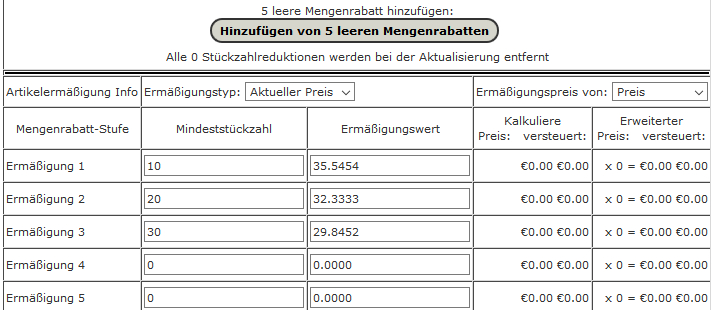
Hier nun die Mengenrabatte grundsätzlich mal hinzufügen. Standardmäßig werden 5 Rabattstaffeln vorgesehen, wenn das zuwenig ist kann das unter Konfiguration > Layouteinstellungen > Anzahl leerer Rabatte erhöht werden.

Nun die gewünschten Rabatte eintragen. Dazu entweder einen fixen Preis ab einer bestimmten Anzahl hinterlegen (der Preis ist NETTO einzugeben!):

Oder eine prozentuale Reduktion:

Sollte der Artikel bereits als Sonderangebot einen reduzierten Preis haben und der Mengenrabatt soll vom Sonderpreis berechnet werden, kann von Ermäßigungstyp von Preis auf Ermäßigungstyp von Sonderpreis umgestellt werden.

Änderung mit dem Button „Preisänderung aktualisieren“ bestätigen.

Um die Mengenrabatte später wieder zu entfernen wieder in die Bearbeitung einsteigen und sowohl Mindeststückzahl als auch Ermäßigung auf 0 stellen.

Ein Zugriff auf diesen Artikelpreismanager ist natürlich auch unter Webshop > Artikelpreismanager möglich.


Wie deaktiviere oder ändere ich die Anzeige „incl. Mwst. zzgl. Versandkosten“?

Die Anzeige ist  über die Administration steuerbar:
Konfiguration > Mein Shop > Anzeige incl. Mwst. zzgl. Versandkosten
Wollen Sie unterhalb der Preise den Zusatz incl. bzw. excl. Mwst. zzgl. Versandkosten anzeigen?
O=Nein, Anzeige komplett deaktiviert
ALL = Anzeige überall im Shop aktiv
product_info = Anzeige nur auf der Artikeldetailseite

Der Text zzgl oder inkl. Mwst. wird anhand der Steuerkonfiguration automatisch ermittelt (Konfiguration > Mein Shop > Bruttopreise im Shop verwenden > true oder false

Um den Text zu ändern bearbeiten Sie folgende Datei:
includes/languages/german/extra_definitions/rl.vat_info.php
Und ändern die beiden VAT_SHOW_TEXT Definitionen nach Ihren Wünschen ab:

<?php
/**
 * @package languageDefines
 * @copyright Copyright 2003-2022 Zen Cart Development Team
 * Zen Cart German Version - www.zen-cart-pro.at
 * @copyright Portions Copyright 2003 osCommerce
 * @license https://www.zen-cart-pro.at/license/3_0.txt GNU General Public License V3.0
 * @version $Id: rl.vat_info.php 2014-04-12 15:45:57Z webchills $
 */

define('VAT_SHOW_TEXT_VERSANDKOSTENFREI','<br><span class="taxAddon">inkl. %s MwSt.</span>');

if(DISPLAY_PRICE_WITH_TAX=='true')
define('VAT_SHOW_TEXT','<br><span class="taxAddon">inkl. %s MwSt.<br> zzgl. <a href="' . zen_href_link(FILENAME_SHIPPING) . '">Versandkosten</a></span>');
else
define('VAT_SHOW_TEXT','<br><span class="taxAddon">zzgl. %s MwSt.<br> zzgl. <a href="' . zen_href_link(FILENAME_SHIPPING) . '">Versandkosten</a></span>');

Speichern Sie die geänderte Datei ab im Format utf-8 ohne BOM und laden Sie die geänderte Datei hoch nach:
includes/languages/german/extra_definitions/DEINTEMPLATE

DEINTEMPLATE steht dabei für den Namen des in Ihrem Shop aktiven Templates (z.B. responsive_classic)
Sollte es den Ordner includes/languages/german/extra_definitions/DEINTEMPLATE noch nicht geben, legen Sie ihn an.
Damit stellen Sie sicher, dass Sie keine Originaldatei überschreiben (Override-System) und Ihre Änderung bei einem späteren Update nicht verloren geht.

Falls Sie in Ihrem Shop auch die englische Sprache verwenden, gehen Sie nun genauso vor mit der
includes/languages/english/extra_definitions/rl.vat_info.php

Hinweis für Kleinunternehmer:

Wenn Sie Ihren Shop als Kleinunternehmer betreiben, dann haben Sie wahrscheinlich einen generellen Hinweis auf die Kleinunternehmerregelung am Ende jeder Seite.
Der wäre leicht erreichbar z.B. mit folgender Änderung der Sprachausgabe in der Fusszeile:

includes/languages/german.php

define('FOOTER_TEXT_BODY', '<div id="kleinunternehmer">* Alle angegebenen Preise sind Gesamtpreise (ggf. zzgl. Versandkosten). Aufgrund Kleinunternehmerstatus gem. § 19 UStG wird die Mehrwertsteuer in der Rechnung nicht ausgewiesen.</div><br/>Copyright &copy; ' . date('Y') . ' <a href="' . zen_href_link(FILENAME_DEFAULT) . '">' . STORE_NAME . '</a>. Powered by <a href="https://www.zen-cart-pro.at" target="_blank">Zen Cart</a>');

Auch hier macht es Sinn bei jedem Preis darauf hinzuweisen, daher sollte die grundsätzliche Anzeige nicht deaktiviert werden. Um sie für Ihr Szenario anzupassen, so dass sie einen kurzen Hinweis mit Link auf den längeren Infotext in der Fußzeile enthält:

VAT_SHOW_TEXT in includes/languages/german/extra_definitions/DEINTEMPLATE/rl_vat_info.php anpassen auf z.B.

define('VAT_SHOW_TEXT','<br/><span class="taxAddon">Gemäß §19 UStG wird keine Umsatzsteuer berechnet <a href="' . $_SERVER['REQUEST_URI'] .'#kleinunternehmer">*</a><br/> zzgl. <a href="' . zen_href_link(FILENAME_SHIPPING) . '">Versandkosten</a></span>');

Wie erstelle ich eine neue Define Page?

Wenn die mitgelieferten Inhaltsseiten unter Tools > Seiteneditor nicht ausreichen, kann man leicht weitere eigene Seiten hinzufügen, die dann unter Tools > Seiteneditor editierbar sind.

In diesem Beispiel wird eine neue Define Page namens Beispielseite angelegt, die dann im Shop mit folgendem Link erreichbar sein wird:
meinshop.de/index.php?main_page=beispielseite

Um eine neue Define Page anzulegen, sind immer folgende Dateien erforderlich:
(DEINTEMPLATE steht dabei für den Namen des im Shop aktiven Templates)

  • includes/extra_datafiles/beispielseite_filenames.php
    includes/languages/german/DEINTEMPLATE/beispielseite.php
    includes/languages/german/extra_definitions/DEINTEMPLATE/beispielseite.php
    includes/languages/german/html_includes/define_beispielseite.php
    includes/languages/german/html_includes/DEINTEMPLATE/define_beispielseite.php
    includes/languages/english/DEINTEMPLATE/beispielseite.php
    includes/languages/english/extra_definitions/DEINTEMPLATE/beispielseite.php
    includes/languages/english/html_includes/define_beispielseite.php
    includes/languages/english/html_includes/DEINTEMPLATE/define_beispielseite.php
    includes/modules/pages/beispielseite/header_php.php
    includes/templates/DEINTEMPLATE/templates/tpl_beispielseite_default.php

Um die Funktionalität zu nutzen, die neue Seite admingesteuert ein- und auschalten zu können, muss sie nun noch unter Konfiguration > Eigene Seiten hinzugefügt werden.
Dazu folgenden Befehl via phpMyAdmin einspielen:

INSERT IGNORE INTO configuration (configuration_title, configuration_key, configuration_value, configuration_description, configuration_group_id, sort_order, use_function, set_function) VALUES
('Define Beispielseite Status', 'DEFINE_BEISPIELSEITE_STATUS', '1', 'Enable the Defined Beispielseite Link/Text?0= Link ON, Define Text OFF1= Link ON, Define Text ON2= Link OFF, Define Text ON3= Link OFF, Define Text OFF', 25, 100, NULL, 'zen_cfg_select_option(array(0, 1, 2, 3), ');
INSERT IGNORE INTO configuration_language (configuration_title, configuration_key, configuration_language_id, configuration_description, last_modified, date_added) VALUES
('Beispielseite', 'DEFINE_BEISPIELSEITE_STATUS', 43, 'Den Inhalt für diese Seite können Sie über Tools->Seiteneditor bearbeiten. Zuständige Datei: define_beispielseite.php BESCHREIBUNG:Link EIN bedeutet, dass der Link in der Infobox sichtbar ist.Text AUS bedeutet, dass der definierte Seitentext nicht eingeblendet wird. OPTIONEN:0= Link EIN, Text AUS1= Link EIN, Text EIN2= Link AUS, Text EIN3= Link AUS, Text AUS', now(), now());

Die Dateien sind angehängt und zeigen die benötigte Struktur und den benötigten Inhalt.
Nach diesem Prinzip können leicht beliebige neue Seiten erstellt werden,
Soll die Seite z.B. Batterieverordnung heißen, dann die entsprechenden Namen der Dateien und die enthaltenen Konstanten entsprechend ändern.

Um sich die Arbeit zu erleichtern kann unter Windows der „Define Pages Generator“ verwendet werden, der die benötigten Dateien automatisch generiert.
Dieses Tool generiert dabei nur die englischen Sprachfiles, die entsprechenden deutschen müssen manuell ergänzt werden.


Bildmanagement

Es ist nicht notwendig, für kleine, mittlere und große Bilder unterschiedliche Dateien zu verwenden.
Das war in älteren Zen Cart Versionen sinnvoll.
Wenn Sie natürlich dezidiert unterschiedliche Bilder für die verschiedenen Ansichten verwenden wollen, dann arbeiten Sie weiterhin mit den Ordnern images/medium und images/large und benennen die Bilder entsprechend mit dem Suffix _MED bzw. _LRG
Seit Zen Cart 1.5.3 deutsch ist der Image Handler integriert, der ein Caching der verschiedenen Bildgrößen vornimmt.
Die Bilder werden automatisch auf die unter Konfiguration > Bilder eingestellten verschiedenen Bildgrößen gebracht. Ein Ausgangsbild reicht.
Ebenso ist es seit Zen Cart 1.5.3 deutsch nicht mehr nötig, etwaige zusätzliche Artikelbilder per FTP hochzuladen und sie vorher mühsam umzubenennen.

Empfehlungen für Artikelbilder

  • Die Dateinamen dürfen keine Leerzeichen, keine Sonderzeichen und keine Umlaute enthalten
  • Am besten auch keine Unterstriche (_) im Dateinamen verwenden, da ein Unterstrich ein Erkennungsmerkmal für zusätzliche Artikelbilder sein kann.
  • Die Bilder sollten nicht riesig sein, es macht überhaupt keinen Sinn Originalbilder, die man z.B. vom Lieferanten in der Größe 4500×4500 Pixel bekommt unverändert hochzuladen. Als Faustregel kann man 800×800 Pixel verwenden. Eine Dateigröße von mehr als 500 KB macht ladezeitentechnisch wenig Sinn.
  • Die Dateinamen sollten nicht zu lang sein. Das Feld products_image in der Tabelle products ist standardmäßig auf 64 Zeichen eingestellt. Wenn längere Dateinamen verwendet werden sollen, dann muss dieses Feld von z.B. varchar 64 auf varchar 128 oder 256 geändert werden.
  • Die Bilder werden immer ins Verzeichnis images hochgeladen. Beim Bearbeiten eines Artikels ist dieses Verzeichnis vorausgewählt. Es macht großen Sinn, sich unter dem images Ordner diverse Unterverzeichnisse anzulegen. Das könnten z.B. Unterordner für die verschiedenen Kategorien oder Hersteller sein, je nachdem was im Shop Sinn macht. Es sollten nicht alle Artikelbilder einfach immer in images auf die oberste Ebene hochgeladen werden. Wenn ein Shop viele Artikel hat, dann wird das den Shop verlangsamen, da immer das gesamte images Verzeichnis nach dem Artikelbild durchsucht werden muss. Werden dagegen Unterverzeichnisse verwendet, dann muss immer nur das jeweilige Unterverzeichnis durchsucht werden.
  • Statt kunterbunt Hochformate und Querformate zu mischen, macht es Sinn, quadratische Artikelbilder zu verwenden und falls nötig die Bilder eben z.B. mit weiß horizontal oder vertikal aufzufüllen. Vor allem wenn in den Artikellisten mit mehreren Artikeln pro Zeile gearbeitet wird (columns statt rows) sind quadratische Bilder zu empfehlen.

Image Handler

Zen Cart 1.5.7 deutsch enthält bereits das Modul Image Handler in der neuesten Version 5.2.0, hier einige Infos dazu:

Unter Konfiguration > Bilder können Sie alle Einstellungen zum Verhalten von Image Handler vornehmen.

Bitte beachten Sie zunächst die generellen Zen-Cart Einstellungen unter „Kleine Bilder – Höhe“, „Artikelliste – Höhe der Artikelbilder“, usw.
Also alle Höhenangaben für die kleinen Artikelbilder, die hier standardmäßig auf 100 gesetzt sind.
Sie können diese Werte auf einen anderen Wert als 100 setzen, nur tun Sie das konsistent, z.B. alle auf 160.
Nur dann wird Image Handler korrekt funktionieren
Es ist generell nicht nötig Breite UND Höhe zu definieren.
Entscheiden Sie sich für Breite oder Höhe, Image Handler macht den Rest.
Falls Sie den Hover-Effekt für die kleinen Bilder nutzen wollen (IH – Kleine Bilder – Zoom steht voreingestellt auf yes), beachten Sie, dass für die Vergrößerung die Größe genommen wird, die Sie für die mittleren Artikelbilder eingestellt haben (Artikelbeschreibung: Breite der Artikelbilder bzw. Artikelbeschreibung: Höhe der Artikelbilder)
Mittlere Artikelbilder werden nicht von einem Hover-Effekt vergrößert!

Tipp:
Stellen Sie immer nur die Bildbreite ein und stellen Sie die Höhe auf 0.
Die korrekte Höhe wird errechnet, wenn Sie folgende Einstellungen aktiv haben:
Bildgröße berechnen: true
Proportionale Bilder für Artikel & Kategorien verwenden: 1

Auch bei IH – Große Bilder – Maximale Breite oder Höhe stellen Sie am besten nur die Breite ein und stellen die Höhe auf 0.
Außer natürlich, Sie bereiten Ihre Bilder ohnehin vorher in einem Bildbearbeitungsprogramm auf die exakt passenden proportionalen Größen vor.

Bildgrößen

Es werden nicht nur numerische Werte akzeptiert, sondern auch Parameter mit einem angefügten „!“ (Ausrufezeichen), was einen force canvas size Modus anzeigt. Die Bildgrösse wird damit angepasst und zentriert im vorgegebenen Bereich positioniert, anstatt das Bild an nur eine der Dimensionen anzupassen sobald es nicht das selbe Seitenverhältnis wie die Grundeinstellung aufweist. Das klingt zu kompliziert? Probieren Sie es aus: Erstellen Sie einen hübschen, bunten Hintergrund und testen beide Werte mit und ohne das angefügte Ausrufezeichen.

Es gibt verschiedene Vorgehensweisen, um die Dimensionen von Bildern festzulegen.
Sie können dies auf dem üblichen Weg tun und einfach Breite (width) und Höhe (hight) in Pixels angeben. Setzen Sie beispielsweise width auf 100 und height auf 80. Wenn Ihr Bild Abmessungen von 200×200 Pixel hat, wird es auf 80×80 Pixel verkleinert, da die Höhe ja 80 Pixel nicht übersteigen darf.
Sie können auch nur entweder die Breite oder die Höhe angeben, beispielsweise mit 100, und die andere Dimension leer lassen (oder auf 0 stellen). Nun haben Sie eine Breite oder Höhe festgelegt, in der das Bild angezeigt werden soll. Dabei wird das Seitenverhältnis beibehalten.
Sie können die Abmessungen auch wie im ersten Beispiel angeben, jedoch ein „!“ (Ausrufezeichen) an eine der Dimensionen anhängen (beispielsweise 80! für die Höhe kleiner Bilder). Die angepaßten Bilder werden auf einem Feld, das genau über die angegebenen Masse verfügt, mittig angezeigt. Wenn Sie also 100×80! festgelegt haben, wird Ihr 200×200 Pixel Bild von vorhin auf 80×80 Pixel reduziert und zentriert in einem 100×80 Pixel Feld mit der angegebenen Hintergrundfarbe angezeigt. Betrachten Sie es als eine Art erzwungene Bildgrösse ohne durcheinandergebrachte Seitenverhältnisse.

Watermarks

Wenn Sie Ihre Bilder mit einem Wasserzeichen schützen wollen, können Sie das unter Konfiguration > Bilder für die kleinen, mittleren und großen Artikelbilder separat aktivieren. Benötigt werden dazu folgende Bilddateien für die Wasserzeichen:

  • images/watermark.png
  • images/medium/watermark_MED.png
  • images/large/watermark_LRG.png

In dieser Installation sind bereits Beispielwasserzeichen in Form eines Zen-Cart Logos enthalten. Überschreiben Sie diese Beispieldateien mit Ihrem eigenen Wasserzeichen. Die Position des Wassezeichen können Sie ebenfalls unter Konfiguration > Bilder einstellen: IH – Wasserzeichen – Position. Voreingestellt ist zentriert.

GD libraries und Image Magick

Um Bilder und ihre Grösse anzupassen, muss zusätzlich zu Image Handler 5.1.4 entweder GD libraries (ab Version 2) oder ImageMagick (ab Version 6) installiert sein. Um herauszufinden, ob Ihre PHP-Version GD libraries anbietet, suchen Sie im Admin unter Tools -> Server Info nach „GD“. Ob eine ImageMagick-Installation vorhanden ist, erfähren Sie von Ihrem Hostinganbieter.
Standardmäßig wird mit GD libraries gearbeitet. Wenn Sie stattdessen Image Magick verwenden wollen, dann müssen Sie in folgender Datei eine Änderung vornehmen:
includes/extra_configures/bmz_image_handler_conf.php

Hier ist standardmäßig folgender Eintrag:

$ihConf['im_convert'] = '';

Das bedeutet, dass Image Magick nicht verwendet wird.

Um ImageMagick zu verwenden, geben Sie hier den Pfad zu Image Magick an, üblicherweise ist das:

$ihConf['im_convert'] = '/usr/bin/convert';

Je nach Provider könnte der Pfad auch anders lauten, bitte im Zweifel mit Ihrem Webhoster abklären

Gewünschte Dateitypen

Sie können für jede Bildgröße wählen zwischen .png, .jpg, .gif oder no_change (keine Änderung). Heraufgeladene Bilder werden so belassen wie sie sind, aber die generierten Dateien simulieren den Dateityp, den Sie hier angeben. GIF ist gut für kleine Vorschaubilder geeignet und kann Transparenz simulieren. Mit JPG ist keine Transparenz möglich, es bietet jedoch ein sehr gutes Dateiqualität/Druck Verhältnis, insbesondere für Fotografien. Für größere und mittlere Bilder ist dieser Dateityp am ehesten geeignet. PNG Dateien simulieren alpha Transparenz und ebenso viele Farben wie jpg, haben jedoch eine größere Dateigröße als jpg und gif. Internet Explorer hat in älteren Versionen Schwierigkeiten, alpha Transparenz anzuzeigen, so daß Sie besser mit gif arbeiten, sofern Sie Transparenz benötigen.

Druckqualität

Sie können die Qualität für die Ausgabe als jpg für kleine, mittlere und große Bilder vorgeben. Diese Einstellung ist auf einer Skala von 0 bis 100 für alle drei Bildgrössen auf 85 festgesetzt und ist sehr gut, außer wenn Sie entweder außerordentlich genauen Druck oder extrem kleine Bilder benötigen. Ein höherer Wert bringt bessere Qualität größerer Dateien.

Hintergrundfarbe

Sie können die Hintergrundfarbe jeder Bildgrösse durch Eingabe der RGB-Farbwerte aller drei Farbkomponenten (rot, grün und blau), getrennt durch Doppelpunkte, festlegen. Die Werte der Farbkomponenten bewegen sich zwischen 0 und 255. Die folgenden Beispiele sollen zeigen, wie die Hintergrundfarbe eingestellt werden kann:

  • 255:255:255 (weiss)
  • 255:0:0 (rot)
  • 255:200:200 (hellrot)
  • 0:255:0 (grün)
  • 0:0:255 (blau)
  • 255:0:255 (violett)
  • 255:255:0 (gelb)

Wenn Sie die Transparenz eines hochgeladenen Bildes beibehalten möchten, müssen Sie den Wert der Hintergrundfarbe auf transparent stellen.
Mit gif Bildern können Sie beispielsweise transparent 255:255:255 anstelle von absoluter Transparenz festlegen, so daß die halbdurchsichtigen Bildpunkte mit der angegebenen Hintergrundfarbe verbunden werden. Bildpunkte mit einer Transparenz-Schwelle von mehr als 90% (dies ist der Standard) werden volltransparent dargestellt. Wenn Sie die besagte Farbe auf den Wert der Hintergrundfarbe Ihrer Webseite einstellen, erhöht dies infolge einer Reduktion des „Treppeneffekts“ die sichtbare Qualität der gifs beträchtlich.

Ein Beispiel

Sie haben mit Ihrer Digitalkamera ein Bild von einem netten Produkt geschossen und den Hintergrund mit Ihrem Lieblings-Fotoprogramm entfernt. Sie speichern diese Datei als Portable Network Graphic (png), um den alpha channel beizubehalten, der die transparenten Zonen festlegt, durch die hindurch Sie Ihre Webseite betrachten wollen. Nehmen wir an, das Bild ist 600 Pixel breit und 800 Pixel hoch (600×800). Für die kleinen Bilder haben Sie einen Wert von 100×80 eingegeben und für die mittleren 150×120.
Da die Produktliste-Ansicht verschiedene Farben für die Anzeigereihen hat, möchten Sie wenigstens für die kleinen Bilder die Transparenz erhalten. Internet Explorer kann in älteren Versionen nicht png Bilder mit Transparenz anzeigen, also verwenden Sie besser gifs. Sie wählen also .gif als Dateityp für kleine Bilder und transparent für den Hintergrund der kleinen Bilder.
Nun denken Sie an die mittleren und großen Bilder. Sie möchten sie nicht im gif Format haben, da sie nicht sehr gut gedruckt werden, und Sie möchten auch gerne mehr als nur 256 Farben in den hochauflösenden Bildern zur Verfügung haben. Ausserdem brauchen Sie keine Transparenz, da Sie nur eine Hintergrundfarbe auf den Produkt-Infoseiten und im Popup-Fenster haben, also benutzten Sie .jpg. Dieses Format wählen Sie also für Ihre mittleren und großen Bilder aus. Nehmen wir an, Sie haben sowohl auf den Produkt-Infoseiten als auch im Popup-Fenster einen weißen Hintergrund, deshalb geben Sie 255:255:255 in die Felder für den Hintergrund der mittleren und großen Bilder ein.

Benutzen von Image Handler

Da Image Handler meistens im Hintergrund arbeitet, ohne dass ihn jemand bemerkt, gibt es nicht viel dazu zu sagen. Sie können Image Handler auf zwei Arten aufrufen:
1)
Admin → Webshop → Kategorien & Artikel
Klicken Sie beim jeweiligen Artikel auf das kleine Icon zwischen dem Kopieren- und dem Attribute-Icon klicken, um die Image Handler Bildverwaltung für den jeweiligen Artikel aufzurufen.
2)
Admin → Tools → Image Handler 5
Bietet eine eigene Oberfläche , um Kategorien und Artikel anzuzeigen und die Bilder hochzuladen
Natürlich können Sie auch weiterhin Artikelbilder über die Produktinfoseiten hochladen.

Wichtige Info zu den zusätzlichen Artikelbildern

Wenn Sie zu einem Artikel zusätzliche Artikelbilder hochladen, dann achten Sie darauf, dass die zusätzlichen Bilder, denselben Dateityp wie das Hauptbild haben!
Wenn das Hauptbild zu einem Artikel z.B. ein gif ist, dann müssen auch die zusätzlichen Artikelbilder dieses Artikels gifs sein. Würden Sie stattdessen ein .jpg hochladen, dann wird das dieses zusätzliche Artikelbild nicht angezeigt werden. In der Image Handler Maske sehen Sie dann auch einen rot unterlegten Hinweis auf den falschen Dateityp.

Tipps

  • Es ist definitiv NICHT notwendig, Bilder über die Felder „Datei für mittleres Bild“ oder „Datei für grosses Bild“ hochzuladen
    Das wäre nur notwendig, wenn Sie für Ihre mittleren und grossen Artikelbilder unterschiedliche Bilder angezeigt haben wollen.
  • Image Handler kümmert sich um das Erstellen der Bilder in den unterschiedlichen Größen, die Sie unter Konfiguration > Bilder eingestellt haben. Sie laden also im Normalfall immer nur über das Feld „Hauptbild“ hoch!
  • Der Versuch, ein Bild über die Felder „Datei für mittleres Bild“ oder „Datei für grosses Bild“ hochzuladen ohne zuvor das Feld „Hauptbild“ befüllt zu haben, wird zu einer Fehlermeldung führen. Sie müssen IMMER ein „Hauptbild“ hochladen, ganz egal ob das nun das erste zusätzliche Artikelbild ist oder das hunderte
  • Die Felder Datei für mittleres Bild und Datei für grosses Bild bitte nicht mit den zusätzlichen Artikelbildern verwechseln! Sie haben damit nichts zu tun. Egal ob sie das erste Bild hochladen oder später zum Artikel weitere Bilder, Sie verwenden immer das Feld „Hauptbild“
  • Sie müssen Image Handler auch gar nicht für das Hochladen eines Artikelbildes verwenden. Wenn Sie bei einem Artikel gar keine zusätzlichen Artikelbilder anzeigen lassen wollen, dann laden Sie Ihr Artikelbild ganz einfach so wie gewohnt beim Artikel bearbeiten hoch. Sollten Sie später bei einem Artikel weitere Artikelbilder hinzufügen wollen, dann verwenden Sie Image Handler, gehen auf „Neue Datei“ und laden Ihr erstes zusätzliches Artikelbild als „Hauptbild“ hoch. Dann wieder auf Neue Datei und das zweite, usw. usw.
    Sie müssen sich also nicht um das Umbenennen der zusätzlichen Artikelbilder kümmern und Sie müssen diese auch nicht per FTP hochladen. Das ist einer der größten Vorteile von Image Handler!
Seite 1 von 1
generiert von https://www.zen-cart-pro.at/themen/grundeinstellungen/ am 2. April 2026