zen-cart-pro.at - 

Update von 1.5.7i auf 1.5.7j

Das im aktuellen 1.5.7j Download enthaltene spezielle Updatepaket enthält alle geänderten und neuen Dateien um eine bestehende 1.5.7i Installation sehr leicht auf 1.5.7j aktualisieren zu können.

NUR GEEIGNET WENN SIE BEREITS 1.5.7i VERWENDEN

Für das Update einer älteren deutschen Zen Cart Version als 1.5.7 (Sie verwenden z.B. derzeit 1.5.6 oder 1.5.5), führen Sie bitte ein normales Update mit dem kompletten 1.5.7j Paket durch!

Falls Sie bereits Version 1.5.7 deutsch verwenden, aber noch nie auf 1.5.7i aktualisiert haben, dann verwenden Sie das spezielle Updatepaket UPDATE-VON-157-AUF-157j.

Um Ihren bestehenden 1.5.7i deutsch Shop auf 1.5.7j deutsch zu aktualisieren gehen Sie folgendermaßen vor:

!!! BEVOR SIE BEGINNEN MACHEN SIE EINE KOMPLETTE SICHERUNG IHRER SHOPDATEIEN UND IHRER DATENBANK !!!

Schalten Sie Ihren Shop unter Konfiguration > Shopwartung in den Wartungsmodus und gehen dann in folgenden 3 Schritten vor:

1) GEAENDERTE DATEIEN

Im Ordner 1 – GEAENDERTE DATEIEN finden Sie alle Dateien, die in 1.5.7j gegenüber 1.5.7i geändert wurden.
Benennen Sie den Ordner DEINADMIN auf den Namen Ihres Adminverzeichnisses um.
Vergleichen Sie nun mit BeyondCompare oder WinMerge alle Dateien in diesem Ordner mit denen Ihrer Shopinstallation am Server.
Die allermeisten dieser Dateien werden Sie wahrscheinlich noch nie geändert haben, es ist aber trotzdem unbedingt empfohlen, die geänderten Dateien nicht einfach hochzuladen, sondern sie vorher mit BeyondCompare oder WinMerge zu prüfen, damit nicht von Modulen darin bereits vorgenommene Änderungen verloren gehen.

Übernehmen Sie alle Änderungen und laden dann die Ordner/Dateien in der vorgegebenen Struktur in Ihr Shopverzeichnis hoch.

2) NEUE DATEIEN

Im Ordner 2 – NEUE DATEIEN befinden sich ein aktualisiertes Laravel Package, ein aktualisierter CKEditor, ein aktualisierter TinyMCE Editor, eine aktualisierte Braintree PHP Komponente und eine aktualisierte Version des PHP Mailers. Sowie einige neue Dateien für 1.5.7j.
Benennen Sie den Ordner DEINADMIN auf den Namen Ihres Adminverzeichnisses um.
Statt hier mühsame Dateivergleiche durchzuführen, können Sie die bestehenden Pakete einfach komplett mit den neuen ersetzen.
Löschen Sie den kompletten Ordner laravel vom Server
Löschen Sie den kompletten Ordner editors/ckeditor vom Server
Löschen Sie den kompletten Ordner editors/tiny_mce vom Server
Löschen Sie den kompletten Ordner includes/modules/payment/braintree vom Server
Löschen Sie den kompletten Ordner includes/classes/vendors/PHPMailer vom Server
Laden Sie dann den Inhalt des Ordners 2 – NEUEDATEIEN in der vorgegebenen Struktur ins Shopverzeichnis hoch.

3) DATENBANKAKTUALISIERUNG

Im nächsten Schritt müssen nun noch einige Änderungen in der Datenbank vorgenommen werden.

Um diese Änderungen vorzunehmen gehen Sie nun in den Ordner 3 – DATENBANKAKTUALISIERUNG

Benennen Sie den Ordner DEINADMIN auf den Namen Ihres Adminverzeichnisses um.

Laden Sie die Dateien in der vorgebenen Struktur ins Shopverzeichnis hoch.

Loggen Sie sich nun in Ihre Zen Cart Administration ein.

Sie sehen oben verschiedene grüne Erfolgsmeldungen und zum Schluss:
Aktualisierung auf 1.5.7j deutsch erfolgreich abgeschlossen

WICHTIG WICHTIG WICHTIG:
Bevor Sie nun irgendetwas anclicken oder tun, löschen Sie erst sofort die beiden folgenden hochgeladenen Dateien wieder vom Server:
DEINADMIN/includes/auto_loaders/config.157j_update.php
DEINADMIN/includes/init_includes/init_157j_update.php

Prüfen Sie nun, ob Ihr Adminbereich und ihr Frontend problemlos funktionieren.

Dann schalten Sie den Wartungsmodus unter Konfiguration > Shopwartung wieder aus.

NACH DEM UPDATE:
Unter Module > Plugin Manager ist das Modul Sofortsuche (Instant Search) zur Installation hinterlegt.
Informationen zu diesem Modul finden Sie hier:

Sofortsuche (Instant Search) für Zen Cart 1.5.7h deutsch


Wenn Sie das Modul im Shop nutzen wollen, installieren Sie es via Plugin Manager.


Erste Schritte nach der Installation

Diese Dokumentation kann nicht alle Einstellungsmöglichkeiten und Funktionalitäten auflisten. Generell ist in der Zen Cart Administration jede Einstellung beim Bearbeiten mit einem Hilfetext erklärt.
Installieren Sie sich unbedingt parallel zu Ihrem Liveshop einen separaten Testshop mit den Demodaten. Damit haben Sie dann bereits alle möglichen Funktionalitäten wie Sonderangebote, Attribute, Artikeltypen, usw. zum Testen vorbefüllt.
Clicken Sie sich dort durch die Administration, spielen Sie herum, machen Sie sich mit den umfangreichen Funktionalitäten vertraut.

Generelles

Eingabe von Preisen
In Zen Cart geben Sie Preise immer mit Punkt als Dezimaltrennzeichen ein. Nicht mit Komma, wie Sie das wahrscheinlich gewohnt sind!
Einen Preis von 99,90 Euro geben Sie also ein als 99.90

Arbeiten mit CKEditor oder TinyMCE
In verschiedenen Bereichen des Shops stehen HTML Editoren (wahlweise CKEditor oder TinyMCE) zur Verfügung, um z.B. Artikelbeschreibungen oder Seiteninhalte zu editieren. Vermeiden Sie unbedingt ein direktes Kopieren aus Word oder Internetseiten in die Eingabefelder. Dadurch werden Formatierungen mitgenommen, die Ihren Shop später extrem unprofessionell erscheinen lassen, da Schriftarten und Schriftgrößen bunt gemischt werden. Nur mit einem einheitlichen Schriftbild erreichen Sie ein professionelles Layout. Wenn Sie aus Word oder einer Internetseite kopieren, machen Sie daher erst einen Zwischenschritt und kopieren den Inhalt in einen Texteditor. Dadurch gehen die unpassenden Formatierungen verloren. Und dann kopieren Sie den Inhalt aus dem Texteditor in das Eingabefeld in der Shopadministration. Formatierungen wie Fettschrift, Listen usw. führen Sie dann mit dem Editor im Eingabefeld durch.

Bearbeiten von Sprachdateien
Haben Sie einen guten Texteditor?
Falls nicht, dann ist jetzt spätestens der Zeitpunkt dafür gekommen. Sie benötigen einen einfachen, reinen Texteditor.
Es ist unbedingt erforderlich, dass dieser Texteditor mit utf-8 umgehen kann und in der Lage ist, Dateien im Format utf-8 ohne BOM zu speichern! Wir empfehlen dafür UltraEdit oder Notepad++ (kostenlos).
Der in Windows enthaltene Editor oder das in Windows enthaltene Notepad ist NICHT geeignet!

Verwenden des Override Systems
Sie sollten, wenn Sie Sprachdateien oder andere Dateien des Shops ändern, immer das Override System nutzen, um den Aufwand für spätere Shopversionsupdates zu minimieren.
Genauere Infos dazu hier:
https://www.zen-cart-pro.at/knowledgebase/deintemplate-was-ist-das-override-system/

Nutzung des Developers Toolkit
In der Shopadministration finden Sie unter Tools > Developers Toolkit eine mächtige Suchfunktion, die Ihnen hilft, bestimmte Texte in Sprachdateien, Elemente in Templates und Stylesheets und Funktionen in allen möglichen Dateien zu finden.

Layoutanpassungen
Wie bei jeder anderen Website auch sind Farben, Schriftarten und viele Positionierungen CSS basiert. Wenn Sie also in Ihrem Template Farben, Schriftarten und andere Dinge ändern wollen, dann nehmen Sie diese Änderungen in den Stylesheets des Templates vor (includes/templates/DEINTEMPLATE/css).

Grundeinstellungen

Unter Konfiguration > Mein Shop legen Sie nun zunächst einige grundlegende Dinge fest. Alle Einstellungsmöglichkeiten sind erklärt, wenn Sie auf Bearbeiten clicken.

Steuer Einstellungen

Die nötigen Steuerzonen und Steuersätze sind bereits vorangelegt und mit den aktuellen Steuersätzen für Österreich befüllt. Wenn Sie Ihren Shop in Deutschland betreiben, ändern Sie unter Länder und Steuern > Steuersätze einfach von 20 auf 19 und von 10 auf 7 Prozent ab.

Seit 1.5.6f wird für jedes EU Land eine eigene Steuerzone vorgesehen. Und für jedes EU Land ein eigener Normalsteuersatz und ein eigener reduzierter Steuersatz. Das ist erforderlich, um die neuen Steuervorgaben für Versand in EU Staaten ab 01.07.2021 zu erfüllen. Bei einer 1.5.7 Neuinstallation wurden diese Steuersätze mit 20 bzw. 10 Prozent vorbefüllt. Sollten Sie Ihren Shop in Deutschland betreiben, dann ändern Sie auch diese Steuersätze auf 19 bzw. 7 Prozent ab.
Sollten Sie in Ihrem Shop die Grenze von 10.000 Euro jährlich für Lieferungen in andere EU-Staaten überschreiten, dann ändern Sie die Steuersätze der verschiedenen EU-Staaten auf den aktuell im jeweiligen Land geltenden Steuersatz ab.

Inhaltsseiten

Define Pages versus EZ Pages

Der Shop liefert bereits die erforderlichen Informationsseiten für Versandkosten, AGB, Datenschutz, Zahlungsarten, Widerufsrecht mit. Das sind sogenannte „Define Pages“ mit einem festen Link. Zu diesen „fest verdrahteten“ Seiten wird auch an verschiedenen Stellen des Shops gelinkt, im Checkout z.B. zu den AGB und zum Widerrufsrecht.
Den Inhalt dieser Seiten bearbeiten Sie unter Tools > Seiteneditor. Für diese grundlegenden Seiten sollten Sie immer diese Define Pages verwenden. Die Sidebox Information listet diese zentralen Seiten ebenfalls auf. Unter Konfiguration > Define Pages Einstellungen können Sie die einzelnen Seiten von der Auflistung in der Infosidebox ausnehmen oder auch generell ihren Inhalt deaktivieren (z.B. solange Sie mit dem Überarbeiten der Inhalte noch nicht fertig sind). Der Inhalt dieser Define Pages wird in Textdateien (im Verzeichnis includes/languages/german/html_includes/DEINTEMPLATE) gespeichert.

Unter Tools > EZ Pages steht Ihnen eine weitere mächtige Contentverwaltung zur Verfügung. EZ (steht für easy) Pages sind datenbankbasiert, ihre Inhalte werden in der Datenbank gespeichert und sie sind im Gegensatz zu den Define Pages dynamisch. Sie haben also keine festverdrahteten Links. EZ Pages sind geeignet für das Bereitstellen zusätzlicher Inhalte, sie können in Kapiteln gruppiert werden oder müssen auch gar keinen Inhalt haben. Eine EZ Page kann auch ein einfacher Link sein. Unter Konfiguration > EZ Pages Einstellungen nehmen Sie grundlegende Einstellungen für die Anzeige vor. Die Sidebox ezpages verlinkt die für die Anzeige in einer Sidebox aktivierten Seiten. Mit reienen EZ Pages Links, die für Header oder Footer aktiviert sind können Sie eine zusätzliche Navigationstruktur anzeigen. Sehen Sie sich die in den Demodaten angelegten EZ Pages in Ihrem Testshop an, um sich mit den Möglichkeiten vertraut zu machen.
Bitte beachten Sie dass die EZ Pages seit Zen Cart 1.5.6c multilingual sind.

Sideboxen schalten Sie unter Tools > Boxlayout ein und aus.

Kategorien und Artikel

Bevor Sie Ihren ersten Artikel anlegen, überlegen Sie sich zunächst eine Kategoriestruktur für Ihren Shop. Legen Sie erst die Kategorien an, dann die Artikel.

Beachten Sie folgende einfache Regel: Eine Kategorie kann entweder Unterkategorien enthalten oder Artikel. Aber nicht beides gemischt.

Versandarten

Nehmen Sie zunächst grundlegende Einstellungen unter Konfiguration > Lagerverwaltung und Warenkorb und Konfiguration > Versandoptionen vor.

Unter Module > Versandarten installieren/aktivieren/konfigurieren Sie dann Ihre gewünschten Versandarten.

Lassen Sie die Versandart freeshipper IMMER aktiv. Nicht deinstallieren und nicht deaktivieren. Das bedeutet nicht, dass Ihre Kunden diese Versandart auswählen können und Sie alles gratis verschicken. Diese Versandart aktiviert sich lediglich wenn sie zutrifft (z.B. bei Geschenkgutscheinen, als versandkostenfrei definierte Artikel, usw.)

Wenn Sie Versand in unterschiedliche Länder zu unterschiedlichen Kosten anbieten, empfiehlt sich das Versandmodul zones.

Wenn Sie kostenlosen Versand ab einem bestimmten Bestellwert anbieten, stellen Sie das unter Module > Zusammenfassung > Versandkosten ein.

Zahlungsarten

Unter Module > Zahlungsarten installieren/aktivieren/konfigurieren Sie nun Ihre gewünschten Zahlungsarten.

Grundausstattung für jeden Onlineshop sollte eustandardtransfer (Vorkasse per Banküberweisung), paypalwpp (PayPal Express) und sofort_su (SOFORT Überweisung) sein. Sowie Kreditkartenzahlung via Braintree.

Lassen Sie die Zahlungsart freecharger IMMER aktiv. Nicht deinstallieren und nicht deaktivieren. Das bedeutet nicht, dass Ihre Kunden diese Zahlungsart auswählen können. Diese Zahlungsart aktiviert sich lediglich wenn sie zutrifft (z.B. bei kostenlosen Artikeln, usw.)

Wenn Sie PayPal anbieten, dann verwenden Sie unbedingt PayPal Express (paypalwpp) und nicht das Modul PayPal Website Payments Standard. Dieses alte Modul ist nur bis Zen Cart 1.5.6f der Vollständigkeit halber noch enthalten, da es noch einige Shops gibt, die das verwenden. Es bietet bei weitem nicht den Funktionsumfang und die Zuverlässigkeit von PayPal Express! Seit 1.5.7 ist nur noch PayPal Express (paypalwpp) enthalten.

Das enthaltene Zahlunsmodul sofort_su für Sofortüberweisung hat nichts mit einem Klarna Checkout zu tun. Es ist die eigenständige Zahlungsart Sofort. Falls Sie noch keinen Account bei Sofort haben, können Sie sich hier dafür registrieren.

Neu enthalten seit 1.5.6f ist eine SCA konforme Kreditkartenzahlung via Braintree. Braintree ist ein Tochterunternehmen von PayPal und eine hervorragende Art, schnell und einfach Kreditkartenzahlungen in Ihrem Zen Cart Shop anzubieten. Infos und Registrierung dafür hier

Dummy Logo und Dummy Texte ändern

Das mitgelieferte Beispiel Logo finden Sie im images Ordner Ihres aktiven Templates:
In dieser Knowledgebase, im Forenarchiv und in Anleitungen zu Modulen wird das aktive Template immer DEINTEMPLATE genannt.
Die Datei ist:
includes/templates/DEINTEMPLATE/images/logo.gif
Wenn Sie also das Standardtemplate responsive_classic verwenden, das nach der Installation aktiv ist, dann ist die Datei des Logos:
includes/templates/responsive_classic/images/logo.gif

Ersetzen Sie diese Datei mit ihrem FTP Programm mit Ihrem eigenen Logo, es sollte exakt dieselbe Größe haben wie das mitgelieferte Beispiel Logo.

Die Anzeigegröße des Logos wird definiert in:
includes/languages/german/responsive_classic/header.php

define('HEADER_LOGO_WIDTH', '257px');
define('HEADER_LOGO_HEIGHT', '68px');

In dieser Datei können Sie auch einen Alt-Text festlegen, der bei Mouseover über das Logo erscheint.

define('HEADER_ALT_TEXT', 'Powered by Zen Cart 1.5.7 - deutsche Version');

andern z.B. auf

define('HEADER_ALT_TEXT', 'www.meinshop.de - kurzer Slogan');

Der Adminbereich verwendet ein eigenes Logo, wenn Sie das ersetzen wollen, überschreiben Sie die Datei DEINADMIN/images/logo.gif mit Ihrem eigenen.
DEINADMIN steht immer für den Namen Ihres umbenannten Adminverzeichnisses.

Ein drittes Dummy-Logo wird in den HTML Emails verwendet. Auch dieses Logo ersetzen in:
email/header.jpg
und
email/de/header.jpg

Für den Seitentitel wird der Dummy Text Zen Cart 1.5.7 – deutsche Version angezeigt.

Um das zu ändern bearbeiten Sie folgende Datei:
includes/languages/german/meta_tags.php

Falls Sie auch die englische Sprache im Shop verwenden zusätzlich für die englische Version:
includes/languages/english/meta_tags.php

Nach Ihren Änderungen spielen Sie die Datei am besten in das Override Verzeichnis Ihres Templates:
includes/languages/german/DEINTEMPLATE/meta_tags.php

Wenn Sie Sprachdateien so wie oben gezeigt ändern, dann ändern Sie immer nur die hinter der Sprachkonstante angegebene Definition. Und Sie lassen alles andere unverändert, keine Kommas rauslöschen, keine Semikolons rauslöschen, keine Klammern rauslöschen. Immer nur das ändern, was zwischen den Hochkommas steht. Und Sie verwenden dazu ausschließlich einen Texteditor, der im Format utf-8 ohne BOM speichern kann.


Updateanleitung

Dies ist eine Anleitung, um eine bestehende Zen Cart Installation 1.5.6 und älter auf Zen Cart 1.5.7j zu aktualisieren. Falls Sie Zen Cart bisher noch nicht installiert haben sollten, schauen Sie bitte unter Neuinstallation.

Grundsätzliches

Um Ihre Zen Cart Installation zu aktualisieren brauchen Sie die gleichen Programme, die Sie für die Erstinstallation und evtl. Anpassungen benutzt haben. Ein FTP Programm, einen Texteditor für HTML/PHP Code, phpMyAdmin or Ähnliches um auf Ihre MySQL Datenbank zugreifen zu können, und den Adminbereich Ihres Webspaces.

Zusätzlich ist ein Dateienvergleichsprogramm wie WinMerge, Beyond Compare oder ExamDiff (Linux) sehr hilfreich. (Für Mac gibt es z.B. BBedit.)

Die Aktualisierung erfolgt in folgenden Schritten. Nehmen Sie sich bitte Zeit und studieren Sie die einzelnen Schritte und Methoden sorgfältig. Überstürzen Sie nichts!
Und wie immer: VOR Beginn eine Sicherung aller relevanten Daten durchführen!!!

Voraussetzungen

Hinweis für Anwender sehr alter Zen Cart Versionen
Das Updateprogramm unterstützt nur Zen Cart Versionen neuer als 1.3.5.
Sollten Sie noch eine ältere Zen Cart Version als 1.3.5 im Einsatz haben, laden Sie sich Zen Cart 1.5.0 herunter und aktualisieren zunächst auf 1.5.0
Danach können Sie auf 1.5.7h aktualisieren

Hinweis für Anwender der amerikanischen Zen Cart Version
Da sich die deutsche Zen Cart Version seit der Version 1.5.3 stark von der amerikanischen unterscheidet, unterstützen wir seit Zen Cart 1.5.3 deutsch kein Update mehr von amerikanischer auf deutsche Version!

Bevor Sie ein Update auf 1.5.7j planen, stellen Sie bitte sicher, dass Ihr Server die Systemvoraussetzungen erfüllt:

Minimale Anforderungen:

  • Linux Server mit Apache 2.4 oder 2.2
  • PHP 8.0.x bis 8.3.x
  • MySQL 5.7.8 bis 8.0 oder or MariaDB 10.2.7 bis 10.10.x
  • Apache muss konfiguriert sein mit AllowOverride auf entweder ‚All‘ oder mit zumindestens ‚Limit‘ und ‚Indexes‘ Parameter, vorzugsweise mit ebenfalls ‚Options‘ Parameter.
  • PHP muss CURL mit OpenSSL unterstützen (erforderlich z.B. für PayPal Express)

Empfohlene Serverkonfiguration:

  • PHP 8.3.x
  • Apache 2.2.x oder 2.4.x
  • MySQL 8.0
  • und die oben erwähnten Apache/PHP Settings

PHP 8.3.x wird mit dieser Version vollständig unterstützt!
Zen Cart 1.5.7j wurde auf einem Windows/IIS Server nicht getestet verwenden Sie einen Linux/Apache Server.

Wichtig

Falls Sie Ihren Shop mit Modulen erweitert haben, stellen Sie sicher, dass es für die in Ihrem derzeitigen Shop eingesetzen Erweiterungen aktuelle mit Zen Cart 1.5.7j getestete Versionen gibt. In Zen Cart 1.5.7j können nur Zen Cart 1.5.7j kompatible Module und Erweiterungen genutzt werden!
Die Unterschiede zwischen 1.5.7j und 1.5.6 sind sehr groß, es macht keinen Sinn, ein für 1.5.6 geschriebenes Modul unverändert in 1.5.7j integrieren zu wollen!
Möglicherweise sind einige Module noch nicht für die Verwendung unter PHP 8.3.x angepasst.

Vorbereitung

Entpacken Sie alle Dateien der neuen Version von Zen Cart, laden Sie diese auf Ihren Webserver in ein „demo“ Verzeichnis und installieren Sie die neue Version – mit den Demodaten – in eine eigene Datenbank.
Diese Installation soll als Referenz dienen und Sie können sich mit den neuen Funktionen vertraut machen. Diese Installation können Sie nach der Konvertierung wieder löschen.

Studieren Sie die neuen Funktionen, die dokumentierten Änderungen der Template Struktur und das Chanelog. Verwenden Sie die Demodatenim Demoshop als Beispielvorlage und lesen alle Supportdokumente dieser neuen Version.

Erstellen Sie eine komplette Sicherung Ihrer Datenbank (SQL Dateidump). Speichern Sie diese Datei auf Ihrem PC.

Erstellen Sie eine komplette Sicherung Ihres Webordners via FTP auf Ihrem PC und packen Sie diese dann zusätzlich in eine ZIP Datei.
Heben Sie die Sicherung auf Ihrem PC gut auf – sie wird in den weiteren Schritten der Aktualisierung noch benötigt. Eventuell benennen Sie diesen Sicherungsordner in „\zen_backup“ um.

Lassen Sie uns nun die Unterschiede und notwendigen Anpassungen zwischen Ihrer Installation und den originalen Zen Cart Dateien herausfinden.

Entpacken Sie eine Kopie Ihrer ursprünglich installierten bzw. aktualisierten Zen Cart™ Version (z.B. v1.5.5 oder auch v1.5.6) in ein eigenes Arbeitsverzeichnis (z.B. „\zen_orig“).

Machen Sie sich zur späteren Verwendung eine Liste Ihrer installierten Module und Add-Ons.

Vergleichen Sie nun mit einem Programm wie z.B. Beyond Compare, WinMerge o.ä. Ihre „originalen“ Zen Cart Dateien des Ordners „\zen_orig“ mit den Dateien Ihres Sicherungsordners „\zen_backup“.
Schreiben Sie alle Dateien die „unterschiedlich“ sind auf. Doppelklicken Sie in WinMerge oder BeyondCompare auf jede Datei und notieren sich die die jeweiligen Unterschiede.
Wenn die Unterschiede nur in Sprachdateien (im Ordner languages) sind, dann sind diese leicht zu übertragen.
Alle anderen Unterschiede der Programmierung/Codes müssen detailiert aufgeschrieben werden um diese in die neue Version zu übertragen.

HINWEIS: Eigene Modifikationen, Module und Add-Ons, die Sie bisher installiert haben, enthalten zahlreiche Änderungen in der Programmierung und können möglicherweise nicht mehr mit der neuen Zen Cart 1.5.7 Version kompatibel sein.

HINWEIS: Die Templates viennablood, viennabright und viennaorange sind bereits seit 1.5.5f nicht mehr enthalten. Falls Sie eines dieser Templates verwenden, können Sie es aber natürlich auch in 1.5.7 weiterverwenden. Vergleichen Sie aber dann unbedingt die Dateien Ihres Templates mit den Dateien in includes/templates/template_default und ergänzen fehlende Ordner und aktualisieren bestehende Templatedateien.

Ihre Liste der installierten Module und Add-Ons kann Ihnen helfen, die Anzahl der gefundenen Unterschiede zu schmälern. Ebenso kann es vorkommen, dass Sie diese Module und Add-Ons noch einmal herunter laden müssen, um sich deren Readme- Datei bzw. den Code durchzusehen. Eventuell müssen Sie die Autoren der Module bezüglich einer Aktualisierung des Codes kontaktieren.

Evtl. wollen Sie an diesem Punkt einige der Änderungen direkt (gemäß der Zen Cart Template Override Struktur) in die neue Version einbauen. Beachten Sie dazu die Infos zum Override System in dieser Knowledgebase.

Laden Sie sich die neueste Version von Zen Cart auf Ihren PC herunter. Speichern Sie diese in ein eigenes, drittes Verzeichnis (z.B. „\zen_neu“).

Nehmen Sie Ihre erstellte Liste der geänderten Dateien, arbeiten Sie diese Schritt für Schritt durch und übertragen Sie Ihre Änderungen von der alten Version auf die neue Version.
Einfache Änderungen Ihrer Sprachdateien können Sie über „kopieren-und-einfügen“ leicht übertragen.
Änderungen, die Sie im Programmcode durchgeführt haben, sich mit Bedacht zu übertragen und benötigen ausführliche Tests.
Das Programm Beyond Compare oder WinMerge kann Ihnen hierbei sehr hilfreich sein. Wie auch immer – Sie werden viele zusätzliche Unterschiede feststellen, die nichts mit Ihren Modifikationen zu tun haben. Seien Sie bitte sehr vorsichtig bei Ihren Anpassungen des Codes, sie könnten sonst zu erheblichen Konflikten führen.

Beachten Sie bitte, dass Sie eventuell noch Änderungen Ihres selbst erstellten Templates durchführen müssen. Vergleichen Sie deshalb bitte im Bedarfsfall die Dateien Ihres Template Ordners /includes/templates/MEINTEMPLATE/* mit /includes/template/template_default/* … dasselbe gilt auch für Dateien der Sprachfiles, Sideboxen etc.
Wenn Sie Ihr bisheriges Template in Zen Cart 1.5.7 weiterverwenden wollen, dann achten Sie auf die zahlreichen Änderungen, die seit 1.5.4 in template_default vorgenommen wurden, um HTML5 Kompatibilität zu erreichen. Die Templates viennablood, viennabright und viennaorange sind seit 1.5.5f nicht mehr enthalten. Falls Sie eines dieser Templates verwenden, können Sie es aber natürlich auch in 1.5.7 weiterverwenden. Vergleichen Sie aber eben unbedingt mit template_default und ergänzen fehlende Ordner und aktualisieren bestehende Templatedateien.

Durchführung

Erstellen Sie eine NEUE Datenbank für die Installation Ihrer neuen Version von Zen Cart 1.5.7h

Stellen Sie sicher, dass Ihre vorhandene Sicherung der Datenbank die aktuellsten Daten enthält, ansonsten führen Sie jetzt erneut eine aktuelle Sicherung Ihrer Datenbank durch.
Führen Sie nun eine Wiederherstellung der aktuellen Sicherung der Datenbank, die Sie vorher in Schritt 1 erstellt haben, in Ihrer NEUEN Datenbank durch.

Wenn in Ihrem Ordner /zen_new keine Dateien „/includes/configure.php“ und „/admin/includes/configure.php“ sind, kopieren Sie diese aus den alten Ordner „\zen_backup“.

BEARBEITEN Sie nun die Datei „/zen_new/includes/configure.php“ und stellen Sie sicher, dass der Eintrag DATABASE_NAME mit Ihrer NEUEN Datenbank übereinstimmt. Verifizieren Sie ebenso den Benutzernamen und das Passwort der Datenbank, sollten sich diese geändert haben. Speichern Sie die Datei und stellen Sie sicher, dass Sie diese in nächsten Schritt mit hochladen. Wiederholen Sie das auch für die Datei /DEINADMIN/includes/configure.php.

Laden Sie die Dateien Ihrer modifizierten „neuen Version“ (in Schritt 2 erstellt) auf Ihren Server in einen alternativen Ordner – z.B „/shop_neu“ – hoch.

Stellen Sie sicher, dass Sie den Ordner „/zen_new/zc_install“ auf Ihren Server hochgeladen haben.

Starten Sie Ihren Internetbrowser und geben Sie als Adresse „www.ihredomain.de/zc_install/index.php“ ein.

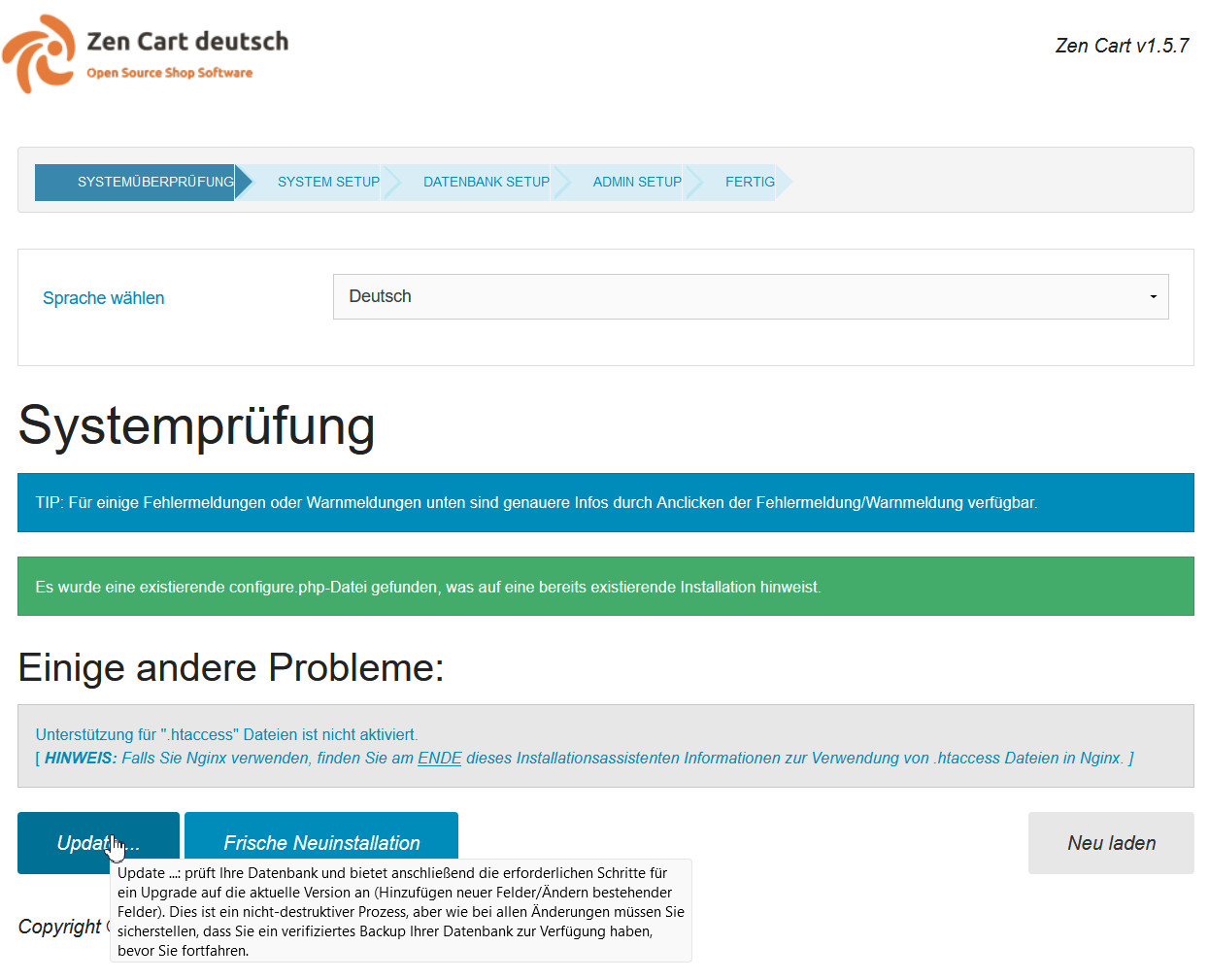
Der Installer wird Sie begrüßen und feststellen, dass der Updatemodus verfügbar ist:

Clicken Sie auf den Button Update.

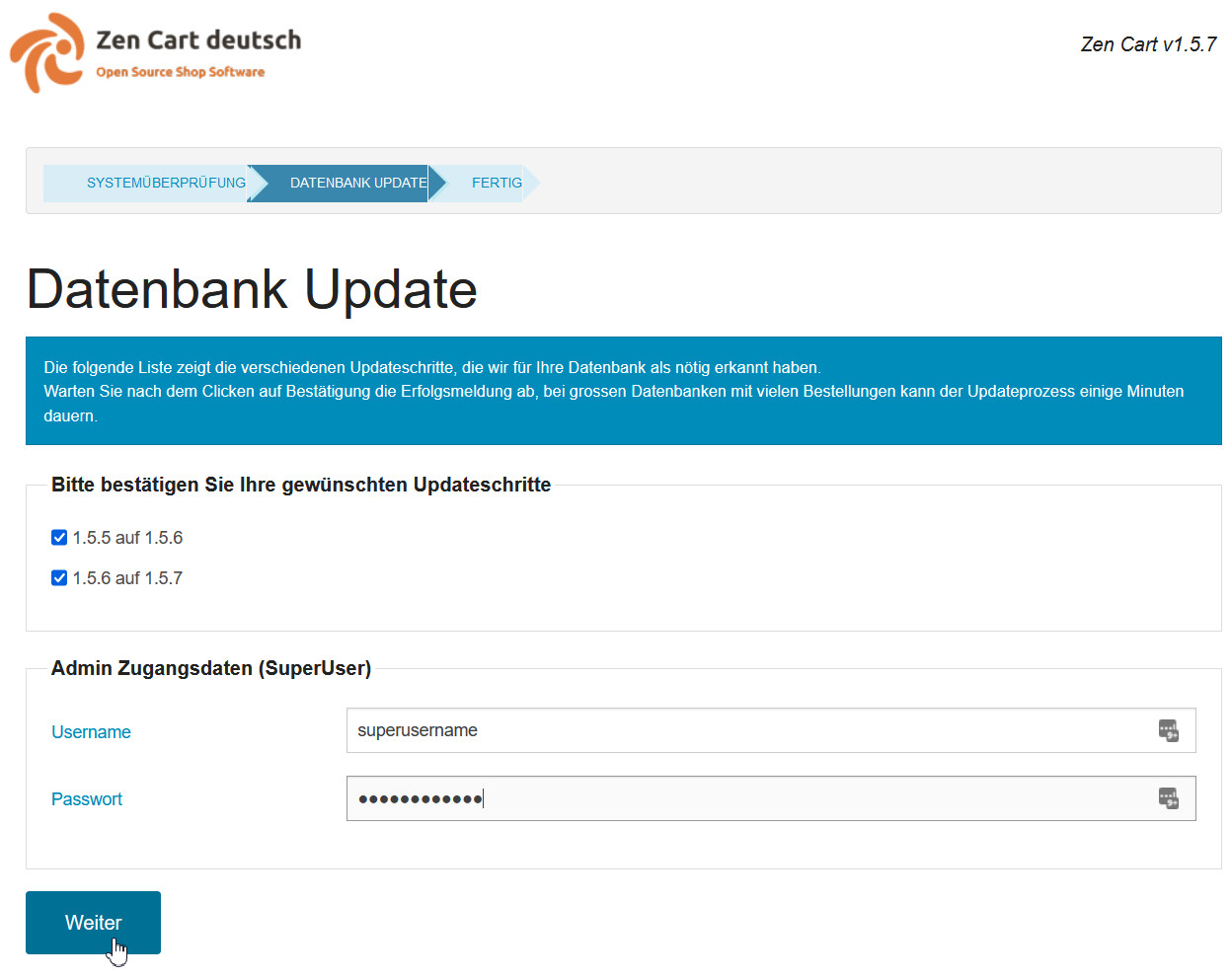
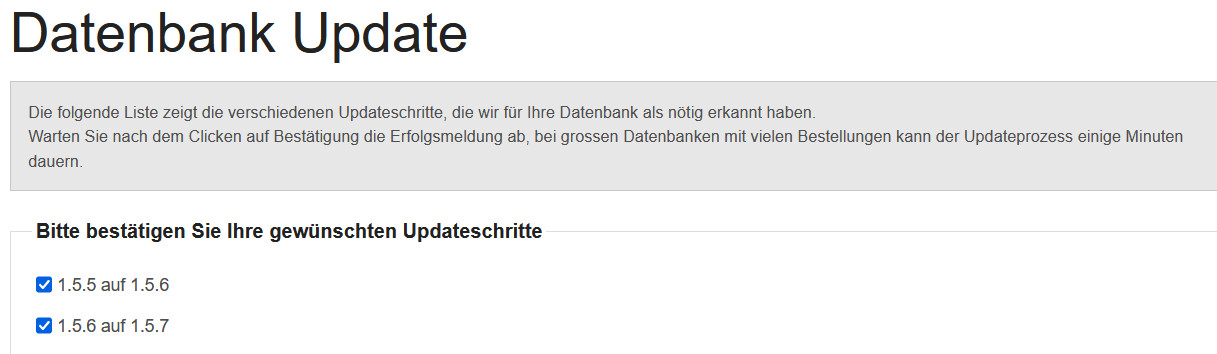
Der Installer erkennt nun, dass Sie z.B. von der Version 1.5.5 updaten wollen und kreuzt die benötigten Updateschritte bereits an.

Um das Update zu bestätigen müssen Sie nun Benutzernamen und Passwort Ihres Shop Administrators angeben:

Nach dem Click auf Weiter wird das Datenbankupdate durchgeführt, abwarten bis die Erfolgsmeldung erscheint. Bei großen Datenbanken mit vielen Bestellungen kann das Update einige Minuten dauern. Es erscheint kein Fortschrittsbalken, warten Sie einfach ab.

Mit der folgenden Erfolgsmeldung ist die Datenbankaktualisierung abgeschlossen:

Löschen Sie nun das Verzeichnis zc_install und loggen sich dann in die Shopadministration ein.
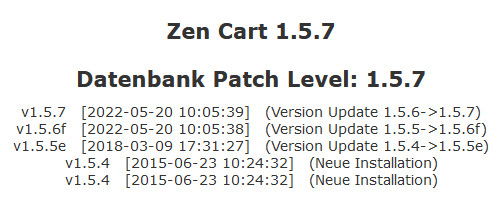
Prüfen Sie nun unter Tools > Serverinfo, ob erfolgreich auf Version 1.5.7 aktualisiert wurde, hier sollte es nun z.B. so aussehen:

Testen Sie nun Ihre Anpassungen, bearbeiten Sie diese ggf. und vergleichen Sie Ihre „Testinstallation“ mit der Installation Ihrer neuen Version.

Wenn Sie zufrieden feststellen, dass alles OK ist, können Sie online gehen.
Sollte seit Ihrer letzten Datenbanksicherung bereits eine signifikante Zeit vergangen sein, können Sie die Schritte im Punkt „Durchführung“ mit einer neueren, aktuelleren Datenbanksicherung wiederholen. Sie brauchen nicht noch einmal alle Dateien auf Ihren Webserver hoch laden… Eine einfache Wiederherstellung der Datenbank genügt. Anschließend starten Sie das Installationsprogramm mit der Option „Update“ erneut.

Nach dem Update

Nach dem Update ist der Shop automatisch im Modus „Wegen Wartungsarbeiten geschlossen“.
Wenn alle Punkte korrekt durchgeführt wurden, benennen sie auf Ihrem Webserver das Verzeichnis Shop „shop_neu“ in „shop“ um (vorher müssen Sie noch Ihr altes Verzeichnis „shop“ in irgendetwas Anderes umbenennen).
Kontrollieren Sie, ob alle Dinge wie gewünscht funktionieren. Wenn Sie kleinere Probleme zu beheben haben, schalten Sie den Modus „Wegen Wartungsarbeiten geschlossen“ nach Bedarf ein oder aus.

NACH DEM UPDATE:
Unter Module > Plugin Manager ist das Modul Sofortsuche (Instant Search) zur Installation hinterlegt.
Informationen zu diesem Modul finden Sie hier:

Sofortsuche (Instant Search) für Zen Cart 1.5.7h deutsch


Wenn Sie das Modul im Shop nutzen wollen, installieren Sie es via Plugin Manager.


Installationsanleitung

Neuinstallation von Zen Cart 1.5.7 deutsch

Dieses Dokument ist eine Basisanleitung für die Installation der deutschen Zen Cart Version 1.5.7j
Wenn Sie die deutsche Zen Cart Version 1.5.6f und älter bereits installiert haben und diese auf 1.5.7j aktualisieren möchten, lesen Sie bitte die Update Anleitung

Systemvoraussetzungen

Linux Server mit Apache 2.2 oder Apache 2.4 oder Nginx

PHP
mindestens: PHP 8.0.x
höchstens: PHP 8.3.x

MySQL oder MariaDB

MySQL mindestens 5.7.8
MySQL höchstens: 8.0.x
MariaDB mindestens 10.2.7
MariaDB höchstens 10.10.x

Empfohlen:
Apache 2.4
PHP 8.3.x
MySQL 8.0.x

Bei Nginx müssen die bei Apache durch .htaccess Unterstützung gewährleisteten Sicherheitsoptionen selbst manuell durchgeführt werden.
Windows Server/IIS werden nicht unterstützt

Grundsätzliches

Sie haben bereits ein gepacktes Paket der deutschen Zen Cart Version 1.5.7j herunter geladen. Bitte fragen Sie sich…

1. Habe ich bereits eine Domain und den nötigen Webspace?

Falls nicht… sehen Sie sich unsere qualifizierten Domain und Webhosting Angebote an. Dort finden Sie zuverlässige Provider, die für die Verwendung der deutschen Zen Cart Version geeignet sind. Wir empfehlen den ausgezeichneten Provider All-Inkl.

2. Haben Sie eine zuverlässige FTP Software?

Falls nicht … besorgen Sie sich eine zuverlässige FTP Software wie z.B. FileZilla (kostenlos), Cute FTP Pro, Smart FTP oder eine andere FTP Software, mit der Sie Dateien auf Ihren Webserver hochladen oder auf Ihren PC herunterladen können.
Anmerkung: Als Webserver bezeichnet man einen Computer im Internet, auf welchem Domains gehostet werden.(Siehe 1)

Wenn Ihnen Ihr Provider ein FTP Programm anbietet, welches in Ihrem Browser ausgeführt wird (sogenanntes WebFTP), empfehlen wir, dieses Programm NICHT für große Datenmengen (wie z.B. die deutsche Zen Cart Version) zu verwenden. Derartige Programme sind geeignet für den Transfer einzelner Dateien, aber unzuverlässig beim Transfer von mehreren Dateien gleichzeitig.

3. Haben Sie einen guten Texteditor?

Falls nicht … benötigen Sie einen guten Texteditor wie z.B. UltraEdit, PSPad (kostenlos), Notepad++ (kostenlos), CrimsonEditor (kostenlos), BBedit(Mac), Kedit (Linux), oder einen anderen Texteditor zur Bearbeitung der in deutsche Zen Cart Version enthaltenen Dateien.

Verwenden Sie keinesfalls Programme wie CPanel, MS Word oder ähnliche Software, welche für phantasievolle Schreiber konzipiert wurden – Sie benötigen einen einfachen, reinen Texteditor. Es ist unbedingt erforderlich, dass dieser Texteditor mit utf-8 umgehen kann und in der Lage ist, Dateien im Format utf-8 ohne BOM zu speichern! Wir empfehlen dafür UltraEdit oder Notepad++ (kostenlos). Der in Windows enthaltene Editor oder das in Windows enthaltene Notepad ist NICHT geeignet!

4. Haben Sie Zugriff auf ein Webinterface Ihres Providers um MySQL Datenbanken zu erstellen bzw. vorhandene Datenbanken zu bearbeiten?

BEVOR SIE NUN FORTFAHREN stellen Sie bitte sicher, dass Sie Zugriff auf eine MySQL Datenbank, den Benutzernamen und das Passwort haben. Eventuell müssen Sie erst eine Datenbank mit dem Webinterface des Providers erstellen. Benötigen Sie hierbei Hilfe, kontaktieren Sie bitte Ihren Provider.
Folgende Rechte benötigt Ihr MySQL Benutzer: SELECT, INSERT, UPDATE, DELETE, CREATE, ALTER, INDEX, DROP.

Das Zen Cart Installationsprogramm kann keine Datenbank erstellen, die Datenbank muss vor der Installation bereits vorhanden sein. Achten Sie darauf, dass Sie die Datenbank mit der Kollation utf8mb4_general_ci erstellen!

Hochladen der Zen Cart Dateien auf Ihren Webserver

Laden Sie mit einem FTP Programm den gesamten Inhalt des Ordners UPLOAD in ein Verzeichnis Ihres Servers, z.B.: /shop

(Als Beispiel verwenden wir hier „/shop„. Sie können natürlich ein Verzeichnis Ihrer Wahl erstellen, wie z.B. „/webshop“ etc. oder können den Shop auch in Ihrem Hauptverzeichnis installieren.)

Beim Hochladen Ihrer Dateien stellen Sie bitte sicher, dass Ihr FTP Programm und Ihr Webserver „lange Dateinamen“ erlauben. MAC OS z.B. tendiert eher dazu, keine langen Dateinamen zu akzeptieren. Bitte passen Sie Ihre Einstellungen ggf. entsprechend an.

In welchem Verzeichnis meines Servers soll ich die Dateien speichern?

Jeder Webhoster hat für den Betrieb von Webseiten seine eigenen Einstellungen im Bezug auf die Benennung der Verzeichnisse.
Es können in Ihrem Webordner viele Verzeichnisse eingerichtet sein, die nicht für den öffentlichen Zugang gedacht sind. Üblicherweise sehen die für die Öffentlichkeit verwendbaren Verzeichnise in etwa so aus:

– /home/IHRNAME/public_html
oder
– /var/www/IHRNAME/httpdocs
oder
– /usr/accounts/a/b/IHRNAME/httpd
etc, etc, etc

Suchen Sie auf Ihrem FTP Server nach Verzeichnissen mit dem Namen „www“ oder „public_html“ oder „htdocs“ oder „httpdocs“ oder „wwwroot“. Dies sind die gebräuchlichsten Verzeichnisnamen für den sogenannten „webroot“, welcher jedweden Websiten Inhalt enthält.

Ihre Zen Cart Dateien müssen in diesem Verzeichnis oder einem Unterverzeichnis davon sein. Falls sie es nicht sein sollten, werden Sie die Fehlermeldung „Not Found“ erhalten, weil die Website über das Internet nicht erreichbar ist!

Wenn Sie sich nicht sicher sind, welches Verzeichnis Sie verwenden sollen, kontaktieren Sie bitte Ihren Provider für weitere Instruktionen.

Zugriffsrechte

Ändern Sie nun die Rechte der nachstehenden Verzeichnisse mit Ihrem FTP Programm auf 777 (read/write/execute):

  • /shop/cache
  • /shop/cache/images
  • /shop/cache/minify
  • /shop/cache/rss
  • /shop/images
  • /shop/includes/languages/german/html_includes
  • /shop/includes/languages/english/html_includes
  • /shop/logs
  • /shop/media
  • /shop/pub
  • /shop/admin/backups
  • /shop/admin/images/graphs
  • /shop/zc_install/includes/nginx_conf/

Öffnen Sie nun das Verzeichnis shop/images und ändern Sie dort ebenso die Rechte aller Unterverzeichnisse und deren Unterverzeichnisse auf 777. Dies ist ein teilweiser Auszug:

  • /shop/images/attributes
  • /shop/images/large
  • /shop/images/medium
  • /shop/images/upload

Anmerkung: Sollen Sie eins dieser Verzeichnisse innerhalb von /images übersehen haben und später darauf zugreifen wollen, werden Sie die Fehlermeldung erhalten, dass Sie in diese(s) Verzeichnis(se) nicht schreiben können.

Ändern Sie nun die Rechte der nachstehenden Datei mit Ihrem FTP Programm auf 666 (read/write):

  • /shop/zc_install/includes/nginx_conf/zencart_ngx_http.conf

Optional: Mailbeez

Falls Sie planen Mailbeez zu verwenden, dann ist es nötig vor der Mailbeez Installation unter Tools > Mailbeez dem gesamten Unterordner mailhive und allen darin befindlichen Unterordnern und Dateien chmod 777 zu geben!

Andere Verzeichnisse und Dateien

Für alle anderen Verzeichnisse und Dateien sind die Rechte – je nach Serverkonfiguration – wie folgt eingestellt:
– Ordner: CHMOD 755
– Dateien: CHMOD 644
Dies sind auch die typischen Standardeinstellungen, die Ihr FTP Programm beim Hochladen von Dateien verwendet und müssen normalerweise nicht manuell eingestellt werden.

Installation starten

Bevor das Installationsprogramm gestartet wird…

Das Installationsprogramm ist ziemlich intelligent und sollte automatisch Antworten auf die unten angeführten Fragen haben.
Sie werden feststellen, dass die automatischen Antworten meist zutreffend sind, jedoch auf manchen Servern abweichen könnten.

Folgende Informationen sind für die Installation von Zen Cart notwendig, falls der Installer sie nicht automatisch ermitteln kann:

  • Der physikalische Pfad zu Ihrem neuen Zen Cart Verzeichnis
    Beispiel: /www/home/user1/public_html/shop
  • Der virtuelle HTTP Pfad (die URL zu Ihrer Domain und des Verzeichnisses Ihres Shops)
    Beispiel: http://www.meinedomain.de/shop

SSL

Wenn Sie beabsichtigen Ihren Webshop sofort live im Netz einzusetzen, sollten Sie sich Gedanken über die Sicherung Ihrer Kundentransaktionen per SSL machen. Falls Sie nicht bereits ein SSL Zertifikat haben, kontaktieren Sie Ihren Anbieter über mögliche Optionen. Wenn Sie SSL nutzen wollen, müssen Sie die SSL Details unten eingeben. In den meisten Fällen werden die Pfade automatisch korrekt erkannt, ausser Sie nutzen ein „Shared SSL“ Zertifikat. In dem Fall fragen Sie bitte Ihren Anbieter nach der korrekten URL.
Wenn Sie Zen Cart nur lokal auf Ihrem PC oder auf einem Testserver installieren, dann brauchen Sie keine SSL Sicherung. Sie können die SSL Einstellungen auf den Standardwerten lassen.

  • Der virtuelle HTTPS Server (die sichere URL zu Ihrer Domain)
    Beispiel: https://www.meinedomain.de
    Anmerkung: Wenn Sie ein „Shared SSL“ Zertifikat eines virtuellen Servers haben, könnte der Pfad in etwa so aussehen:
    https://meinedomain.secureservername.de/
    – oder – https://secure.sharedservername.de/~username
  • Der virtuelle HTTPS Pfad (die sichere URL zu Ihrer Domain und des Verzeichnisses Ihres Shops)
    Beispiel: https://www.meinedomain.de/shop
    – oder – https://secure.sharedservername.de/~username/shop

Das Installationsprogramm starten

Geben Sie in Ihrem Browser die URL Ihres neuen Shops ein mit zc_install dahinter
Beispiel:
https://www.meinedomain.de/shop/zc_install

In älteren Zen Cart Versionen war es möglich die Installation einfach durch Aufruf der normalen Shopadresse ohne /zc_install dahinter zu starten.
Seit 1.5.7g müssen Sie die URL mit /zc_install dahinter aufrufen, sonst bekommen Sie mit PHP 8 nur eine weiße Seite!

Sollten Sie nun eine Liste von Verzeichnissen vorfinden, klären Sie bitte mit Ihrem Provider, wie Sie die Konfiguration für die automatische Erkennung von PHP Dateiendungen einstellen müssen.

Es erscheint die Seite Systemüberprüfung des Installationsprogramms, die über etwaige gefundene Probleme informiert. Für viele Fehler- oder Warnmeldungen bietet der Installer entsprechende Erläuterungen durch Anclicken der blauen Links an. Auch im weiteren Verlauf der Installation bei Unklarheiten die entsprechenden Hilfetexte anclicken.

Nun geht es mit dem System Setup weiter. Akzeptieren Sie die Lizenzbedingungen und überprüfen Sie ob das Installationsprogramm URLs und physischen Pfad korrekt ausgelesen und vorausgefüllt hat. Normalerweise stimmen die vorausgefüllten Angaben bereits, je nach Ihrer Serverumgebung kann es aber notwendig sein, die Angaben anzupassen .

Im folgenden Datenbank Setup geben Sie die Zugangsdaten zur Datenbank an, die Sie ja zuvor bereits angelegt haben.
Sie können hier auch entscheiden, ob Sie die Demodaten mitinstallieren wollen.

Die erweiterten Einstellungen unten müssen Sie nicht ändern, außer Sie haben bestimmte Gründe dafür.

Der Installer befüllt nun die Datenbank und sie geben im nächsten Schritt Admin Setup Ihre gewünschten Zugangsdaten für die Shopadministration ein. Das Passwort wird automatisch vergeben, notieren Sie sich das angezeigte Passwort! Sie können es später ändern aber für den Ersteinstieg benötigen Sie das angezeigte Passwort.
Ihr Adminverzeichnis wird vom Installationsprogramm automatisch auf einen anderen Namen als admin umbenannt.
Notieren Sie sich auch diesen Namen.
Sollte der Installer das admin Verzeichnis nicht umbenennen können wird er das anzeigen. Sie müssen in diesem Fall nach der Installation das admin Verzeichnis selbst mit Ihrem FTP Programm auf einen Namen Ihrer Wahl umbenennen.
Im weiteren Verlauf dieser Anleitung nennen wir das umbenannte admin Verzeichnis DEINADMIN.

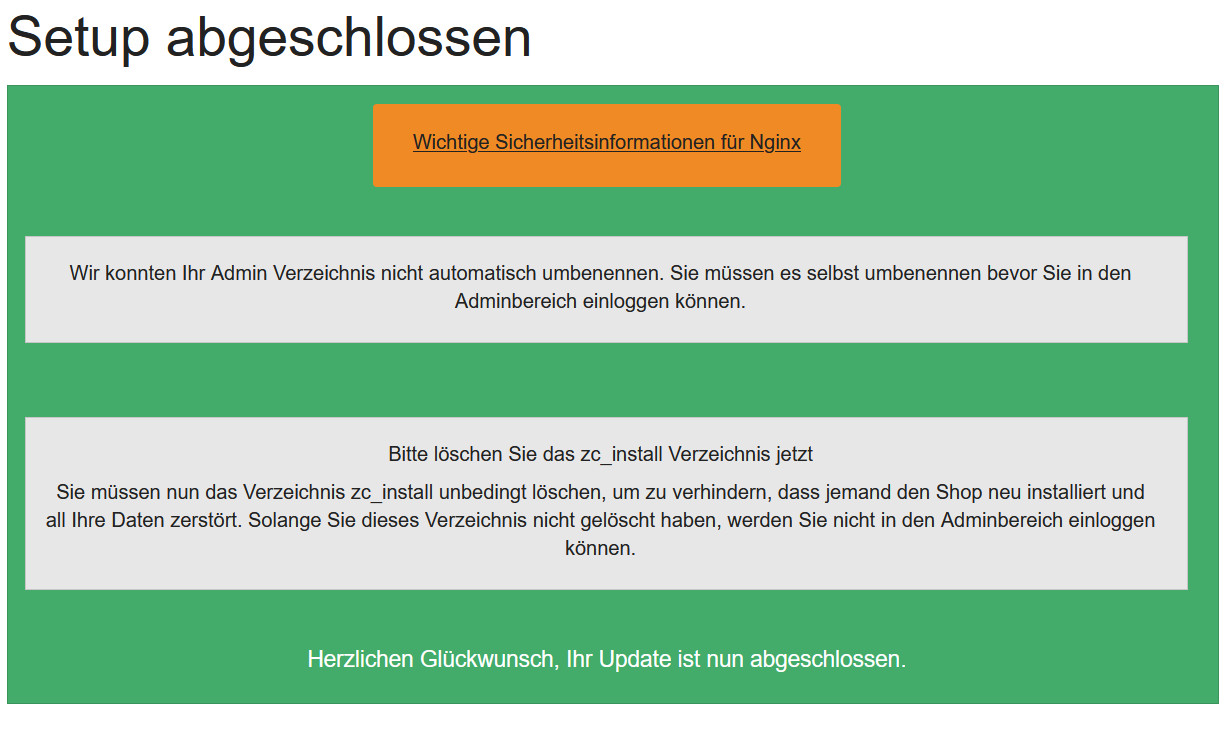
Nun sollten Sie einer Erfolgsmeldung sehen und den Hinweis, dass Sie nun das Verzeichnis zc_install unbedingt löschen sollen, um zu verhindern, dass jemand den Shop neu installiert und all Ihre Daten zerstört. Tun sie das nun und löschen mit Ihrem FTP Programm den Ordner zc_install. Solange Sie dieses Verzeichnis nicht gelöscht haben, werden Sie nicht in den Adminbereich einloggen können.

Loggen Sie sich nun in die Shop Administration ein, zu finden unter http://www.meinedomain.de/shop/DEINADMIN
Möglicherweise werden Sie aufgefordert das automatisch vergebene Admin Passwort wieder zu ändern. Wenn Sie die Installation bereits mit aktivem SSL durchgeführt haben, dann ist keine Passwortänderung erforderlich.

Sie werden von einem Erstkonfigurationsassistenten begrüßt und geben ein paar grundlegende Angaben zu Ihrem Shop ein. Diese können Sie später natürlich ändern, der Erstkonfigurationsassistent muss aber nun abgeschlossen werden.

Danach haben Sie Ihre Shopadministration vor sich und können mit der Konfiguration beginnen.

Demodaten
Falls Sie bei der Installation die Demodaten mitinstalliert haben, dann laden Sie nun den Inhalt des Ordners DEMODATEN in der vorgegebenen Struktur in Ihr Shopverzeichnis hoch.

Nach der Installation

Wenn Sie die Shopadministration oder Ihren Shop betreten, erhalten Sie möglicherweise eine Sicherheitswarnung bezüglich der Dateien configure.php

Der Installer setzt die Rechte der configure.php Dateien in der Regel automatisch auf chmod 444 (schreibgeschützt). Sollte das aus irgendeinem Grund fehlgeschlagen sein, werden Sie einen Hinweis bekommen, dass die Konfigurationsdateien beschreibbar sind. Falls dieser Hinweis kommt, setzen Sie die Rechte dieser Dateien auf CHMOD 444 (oder 644, abhängig vom Server).

Diese Dateien finden Sie in:
/shop/includes/configure.php
/shop/DEINADMIN/includes/configure.php

Wir empfehlen Ihnen, sich nach erfolgreicher Installation Ihres deutsche Zen Cart Version Shops, eine Sicherungskopie dieser Konfigurationsdateien auf Ihrem Computer zu speichern.

Wenn Fehler oder Probleme auftreten, können Sie diese leicht durch kleinere Korrekturen dieser Dateien behoben werden.

Viele Hinweise zur weiteren Konfiguration finden Sie in dieser Knowledgebase unter Konfiguration > Grundeinstellungen

Machen Sie sich mit dem Developers Toolkit vertraut, zu finden im Administrationsbereich unter „Tools“. Dieses hilft Ihnen fast jeden Bereich, den sie verändern wollen, zu lokalisieren.

Wenn Sie Ihr admin Verzeichnis wieder umbenennen wollen (vielleicht ist Ihnen ja noch ein besserer Name eingefallen), dann reicht es, den Ordner DEINADMIN am Server einfach umzubenennen.
Ein manuelles anschließendes Editieren der DEINADMIN/includes/configure.php ist seit Zen Cart 1.5.x NICHT mehr nötig!

Haben Sie Ihren Shop wunschgemäß eingerichtet und sind bereit, mit Ihrem Shop online zu gehen, lesen Sie bitte unbedingt ZUERST die Wichtigen Sicherheitsempfehlungen für Zen Cart in dieser Dokumentation um sicher zu gehen, dass Ihr Shop keine Angriffsfläche für Hacker bietet.
Anleitung zum Umzug eines bestehenden Shops auf einen anderen Server

Sie wollen Ihren Shop auf einen neuen Server überspielen?
Sie wollen Ihren lokal unter XAMPP installierten Shop nun auf einen echten Webserver spielen?

Dann gehen Sie folgendermaßen vor:

  1. Datenbank des jetzigen Shops sichern z.B. mit phpMyAdmin
  2. Alle Dateien des jetzigen Shops per FTP runterladen
  3. Auf dem neuen Server eine neue Datenbank anlegen
  4. Auf dem neuen Server in die neue Datenbank die Datenbanksicherung des alten Shops einspielen
  5. Auf dem neuen Server einen Ordner anlegen, wo der neue Shop laufen soll (z.B. shop)
  6. In folgenden Dateien der heruntergeladenen Sicherung die Pfade, URL und Datenbankangaben auf die des neuen Servers ändern:
    – includes/configure.php
    – DEINADMIN/includes/configure.php
  7. Komplette Shopsicherung mit den geänderten configure.php in das zuvor angelegte Verzeichnis auf den neuen Server laden
  8. Überprüfen der Berechtigungen der verschiedenen Ordner am neuen Server. Gleich vergeben wie im bisherigen Shop.
  9. Fertig.

Sollte im Shop irgendein SEO Modul verwendet werden, muss eventuell zusätzlich noch in der .htaccess im Shopverzeichnis der Pfad angepasst werden.


Wichtige Sicherheitsempfehlungen für Zen Cart

Nach erfolgreicher Installation des Shops sind folgende Maßnahmen empfohlen, um die Sicherheit des Shops zu erhöhen.

Generell

Betreiben Sie Ihren Onlineshop NICHT OHNE SSL!

Ihre Kunden können erwarten, dass ihre Daten beim Konto erstellen, Login, Daten ändern und im Bestellablauf nicht völlig unverschlüsselt übertragen werden. Empfohlen ist ein „echtes“ auf Ihre Domain ausgestelltes SSL Zertifikat, kein Shared SSL!
In Zeiten von Lets Encrypt sollte keine Website mehr ohne SSL betrieben werden.
Auch für Ihre Zen Cart Administration ist SSL eine ganz wesentliche Absicherung.
Empfohlen ist, https nicht nur für Login und Checkout zu verwenden, sondern den gesamten Shop durchgehend per https erreichbar zu machen, siehe dazu:
https://www.zen-cart-pro.at/knowledgebase/wie-stelle-ich-zen-cart-deutsch-komplett-auf-ssl-um/

Übertragen Sie Daten per FTP nur per SFTP oder FTPS

Per normalem FTP werden die Daten unverschlüsselt übertragen. Sollte Ihr Provider keine SFTP oder FTPS Übertragung unterstützen, stellt sich die Frage, ob der Provider für Ihren Onlineshop wirklich geeignet ist.

Legen Sie die Ordner pdf und logs auf eine Ebene oberhalb des www

Damit Logfiles mit sensiblen Informationen oder pdf Rechnungen keinesfalls überhaupt per Browser aufrufbar sind, legen Sie die Ordner auf eine Ebene oberhalb des www und geben den Pfad zum logs Ordner in den beiden configure.php entsprechend an. Den Pfad zu den pdf Rechnungen geben Sie in der Konfiguration der pdf Rechnung entsprechend an.
Sollte Ihr Provider das Anlegen von Ordner unterhalb des www nicht unterstützen, stellt sich die Frage, ob der Provider für Ihren Onlineshop wirklich geeignet ist.

Wichtige Sicherheitsempfehlungen

1. Löschen Sie das Installationsverzeichnis zc_install und andere nicht benötigte Dateien und Ordner

Der Ordner zc_install wird am Server nicht mehr benötigt und sollte komplett gelöscht werden. Falls Sie ihn nach der Installation nur umbenannt und nicht gelöscht haben: Nicht umbenennen und am Server lassen, sondern komplett löschen!

Löschen Sie auch folgende Datei, falls Sie die hochgeladen haben:
– install.txt

Falls Sie in Ihrem Shop keine Downloads oder Musikdateien anbieten werden, können Sie nun auch die folgenden Ordner löschen:
– download
– media
– pub
Damit Sie keine Warnmeldung über den fehlenden Downloadordner bekommen, müssen Sie danach in der Administration unter Konfiguration > Attributeinstellungen „Downloads aktivieren“ auf false stellen.
Sollten Sie später einmal Downloads anbieten wollen, müssen Sie diese Ordner wieder hochladen und ihnen die entsprechenden Berechtigungen geben.

Hinweis:
In älteren Zen Cart Versionen konnte der Ordner extras gelöscht werden. Seit Zen Cart 1.5.3 deutsch diesen Ordner keinesfalls löschen, da er für die Funktionalität benötigt wird!

2. Setzen Sie einen Schreibschutz für die beiden configure.php

Die beiden Zen Cart Konfigurationsdateien sollten nachdem Sie darin alle gewünschten Änderungen vorgenommen haben, nicht mehr am Server änderbar sein.
Daher müssen sie mit einem Schreibschutz versehen werden. Normalerweise wird das vom Installationsprogramm automatisch gemacht.
Wenn sich Ihr Shop auf einem Linux-Server befindet, setzen Sie den Schreibschutz mit Ihrem FTP Programm und geben folgenden Dateien den Befehl chmod 444
includes/configure.php
DEINADMIN/includes/configure.php

3. Verwenden Sie als Emailtransportmethode smtpauth oder smtp

Unter Konfiguration > Emailoptionen können Sie einstellen, wie Ihr Shop Emails versenden soll. Standardmäßig ist hier meist PHP eingestellt, damit der Shop direkt einsatzbereit ist.
Es ist wesentlich besser, die Emails über einen SMTP Server versenden zu lassen. Zum einen reduziert das die Wahrscheinlichkeit, dass Emails bei Ihren Kunden im Spamordner landen. Zum anderen ist es bei Versand über PHP je nach Serverkonfiguration möglich, dass bei Mails aus dem Adminbereich (z.B. Bestellstatusupdates) der Name Ihres admin Verzeichnisses im Mail auslesbar ist.
Daher stellen Sie um auf smtpauth und geben weiter unten in der Konfiguration den Namen Ihres SMTP Servers und eine gültigen Usernamen/Passwort dazu ein.

4. Löschen Sie alle nicht benötigten Admin Accounts

Haben Sie mehrere Administratoren angelegt? Werden wirklich mehrere Admin Accounts verwendet? Sind die zusätzlichen Admin Accounts wirklich nötig? Gibt es noch einen Adminaccount namens Demo?
Überprüfen Sie, ob mehrere Admins angelegt sind und löschen Sie nicht unbedingt benötigte Administratoren.
Seit Zen Cart 1.5 finden Sie das unter Admin > Admin Benutzerechte > Adminbenutzer

5. Verwenden Sie sichere Passwörter

Das Passwort für Ihren Admin Account sollte mindestens 8 Zeichen lang sein und am besten aus einer Ziffern-, Buchstaben-Kombination bestehen. Verwenden Sie auch Groß- und Kleinschreibung. Verwenden Sie keine „normalen“ Wörter, die einen Sinn ergeben.
In Zen Cart 1.5.x und höher werden Sie alle 90 Tage automatisch aufgefordert, Ihr Passwort zu änden.
Passwortänderung in Zen Cart 1.5.6 und höher unter Admin > Administratoren > Admin User > Passwort zurücksetzen
Diese Passwortempfehlungen gelten genauso für Ihren FTP User oder das Passwort zum Zugang zu phpMyAdmin. Verwenden Sie auch hier sichere Passwörter!

6. Versehen Sie Ihre define pages mit einem Schreibschutz

Damit Sie unter Admin > Tools > Seiteneditor Ihre Define Pages online bearbeiten können, mussten Sie diesen Dateien Schreibrechte geben.
Die Dateien befinden sich im Ordner includes/languages/german/html_includes
Falls Sie weitere Sprachen einsetzen im entsprechenden Sprachverzeichnis, z.B. includes/languages/english/html_includes
Wenn Sie mit dem Editieren Ihrer Seiten fertig sind, setzen Sie auf all diese Dateien wieder einen Scheibschutz mit chmod 644.
Wenn Sie später wieder über den Seiteneditor im Adminbereich Änderungen an diesen Seiten vornhehmen wollen, müssen Sie natürlich wieder per FTP den entsprechenden Dateien Schreibrechte geben (z.B. chmod 666)

7. Verwenden Sie die mitgelieferten .htaccess und index.html Dateien

In verschiedenen Verzeichnissen der Zen Cart Installation befinden sich .htaccess Dateien und index.html Dateien.
Löschen Sie diese Dateien nicht! V.a. die verschiedenen .htaccess Dateien z.B. im admin Verzeichnis oder im includes Verzeichnis sind für die Sicherheit Ihres Shops sehr wichtig!
Die leeren index.html Dateien dienen dazu, dass beim Aufruf des Verzeichnisses nicht der Inhalt angezeigt wird.
Noch sicherer ist es, dazu zusätzlich eine .htaccess Datei zu erstellen und sie in Verzeichnisse mit einer index.html zu legen.

Diese .htaccess könnte folgenden Inhalt haben:


#.htaccess to prevent unauthorized directory browsing or access to .php files
IndexIgnore */*
<Files *.php>
Order Deny,Allow
Deny from all
</Files>

Manche Provider erlauben das manuelle Erstellen von .htaccess Dateien nicht oder benötigen andere Settings als die in obigem Beispiel.
Nehmen Sie bei Unklarheiten oder Schwierigkeiten mit Ihrem Provider Kontakt auf, um die besten Einstellungen für Ihr System zu ermitteln.

8. Schützen Sie das images Verzeichnis

Während der Zen Cart Installation wurde empfohlen, dem images Verzeichnis Schreibrechte zu geben (chmod 777).
Das dient dazu, dass Sie in der Lage sind, über das Adminmenü Bilder hochzuladen.
Wenn Sie Ihren Shop fertig eingerichtet haben, ist es besser, das images Verzeichnis wieder auf chmod 755 zurückzustellen.
Dadurch haben Hacker nicht die Möglichkeit, zu versuchen, schadhaften Code in Ihr images Verzeichnis einzuschleusen.
Stellen Sie daher die Rechte des images Verzeichnisses und der Unterordner darin von chmod 777 auf chmod 755.
Ähnlich wie bei Empfehlung 6 (Versehen Sie Ihre define pages mit einem Schreibschutz) müssen Sie dann später möglicherweise wieder auf 777 stellen, bevor Sie über das Adminmenü weitere Bilder hochladen können.

Sollte bei Ihrem Provider PHP als CGI-Modul laufen, ist folgende .htaccess Datei für das images Verzeichnis empfehlenswert:


# Prevent directory viewing and the ability of any scripts to run.
# No script, be it PHP, PERL or whatever, can normally be executed if ExecCGI is disabled.
OPTIONS -Indexes -ExecCGI

9. Hinweise zu Schreibrechten für verschiedene Ordner

Während der Zen Cart Installation wurde empfohlen, bestimmten weiteren Verzeichnissen Schreibrechte (chmod 777) zu geben.
Nachdem der Shop fertig eingerichtet ist, sind diese Rechte meist nicht mehr nötig.
Faustregel: Je weniger chmod 777 desto besser!

Hier einige Informationen zu diesen Verzeichnissen. Bitte wenden Sie sich bei Unklarheiten an Ihren Provider, nicht alle hier beschriebenen Enpfehlungen sind bei allen Providern so möglich.

Dieser Ordner wird seit Zen Cart 1.5.3 deutsch nur für das Schreiben von Errorlogs verwendet (ältere Zen Cart Versionen haben dafür den Ordner cache verwendet).
Statt diesem Ordner chmod 777 zu geben ist es besser, den Ordner eine Ebene über das public_html/htdocs/www Verzeichnis zu legen.
Verzeichnisse auf dieser Ebene sind im Browser nicht aufrufbar.
Wenn Sie das tun, müssen sie auch in beiden configure.php den Pfad zum logs Verzeichnis entsprechend anpassen.

Dieser Ordner wird seit Zen Cart 1.5.3 deutsch nur noch für echtes Caching verwendet. Unter cache/images werden die vom Image Handler generierten Bildercaches abgelegt und unter cache/minify werden die komprimierten Stylesheets und Javascripts gecached. Auch RSS Feeds werden falls aktiviert im Ordner cache/rss gecached.
Dieser Ordner muss daher samt Unterverzeichnissen vom Webserver beschreibbar sein und der Inhalt muss per Browser aufrufbar sein.
Der Ort dieses Ordners sollte seit Zen Cart 1.5.3 deutsch am besten nicht geändert werden.

siehe Empfehlungen unter 7.

siehe Empfehlungen unter 6.

Dieses Verzeichnis muss nur Schreibrechte haben, wenn Mediendateien zum Artikeltyp Musik per Admin hochgeladen werden sollen.
Wenn Sie in Ihrem Shop nichts Derartiges anbieten, setzen Sie das Verzeichnis auf chmod 755

Dieses Verzeichnis wird nur verwendet, wenn Sie in Ihrem Shop Downloads anbieten.
Wenn Sie in ihrem Shop keine Downloads anbieten, setzen Sie das Verzeichnis auf chmod 755

Dieses Verzeichnis benötigt chmod 777, falls Sie via Admin Sicherungen Ihrer Datenbank durchführen.
Wenn Sie das nicht verwenden, setzen Sie das Verzeichnis auf chmod 755

Dieses Verzeichnis benötigt nur chmod 777, um die Statistiken und Grafiken unter Admin > Tools > Banner Manager aktualisieren zu können.
Wenn Sie dieses Feature nicht brauchen, setzen Sie das Verzeichnis auf chmod 755

Generelle Empfehlung für alle übrigen Verzeichnisse und Dateien:
Verzeichnisse: chmod 755
Dateien: chmod 644

10. Drucken Sie nicht die Admin URL mit

Falls Sie Rechnungen über den Adminbereich ausdrucken („in Rechnung stellen“), achten Sie darauf, dass im Ausdruck nicht die URL mitgedruckt wird:
In Firefox:
Datei > Seite einrichten > Ränder & Kopf- und Fusszeilen
Stellen Sie in allen Dropdownmenüs auf „leer“ oder entfernen Sie zumindest „URL“ oder „Titel“
In Internet Explorer:
Datei > Seite einrichten
Entfernen Sie bei Kopfzeile und Fusszeile die Werte Titel und URL

11. Achten Sie auf Sicherheitswarnungen und Updateankündigungen

Im Thema „Aktuell“ dieser Knowledgebase veröffentlichen wir Hinweise auf Sicherheitslücken, Patches und neue Zen Cart Versionen.
Abonnieren Sie den Newsletter der deutschen Zen Cart Version, um über Sicherheitslücken, Patches und neue Zen Cart Versionen informiert zu werden.

12. Was Sie regelmäßig tun sollten

  1. Stellen Sie sicher, dass Sie alle Empfehlungen aus dieser Anleitung beachtet haben.
  2. Machen Sie regelmäßig Sicherungen Ihrer Shopdateien und Ihrer Datenbank. Für die Übertragung per FTP verwenden Sie wenn möglich (und wenn von Ihrem Provider unterstützt) FTP via SSL/TLS
    Für die Datenbanksicherung (z.B. via phpMyAdmin) sollten Sie falls möglich SSL aktiv haben.
  3. Überprüfen Sie regelmäßig die Logfiles am Server auf Seltsamkeiten. Achten Sie dabei auf Seitenaufrufe von URLs, zu denen nirgendwo auf Ihrer Seite gelinkt wird. Und achten Sie auf Links, die nach index.php ein http enthalten.
  4. Überprüfen Sie regelmäßig die Dateien am Server. Wurden neue Dateien hinzugefügt? Wurden bestehende Dateien geändert?
Seite 1 von 1
generiert von https://www.zen-cart-pro.at/themen/installation-update/ am 7. März 2026