zen-cart-pro.at - 

Login als Kunde

Seit 1.5.7 ist „Login als Kunde“ vorintegriert.
In deutschen Zen Cart Versionen älter als 1.5.7 musste dazu das Zusatzmodul „Admin Login als Kunde“ installiert werden, das nun nicht mehr nötig ist.

Unter Kunden > Kunden erscheint für berechtigte Administratoren der Button „Login als Kunde“, der es ermöglicht, sich in das Konto eines Kunden einzuloggen.

Das ist nützlich, wenn:

  • Sie einem Kunden am Telefon helfen wollen, aber sehen müssen, was er bereits in seinen Warenkorb gelegt hat
  • Sie eine telefonische Bestellung für einen Kunden aufnehmen und sich als dieser einloggen müssen
  • Sie ein technisches Problem, das ein Kunde mit seinem Kundenkonto meldet, selbst sehen und nachstellen wollen

Einrichtung/Konfiguration

Unter Konfiguration > Mein Shop – Grundeinstellungen gibt es 3 Einstellungen, die konfiguriert werden können, um die Anmeldung als Kunde zu ermöglichen:

  • Admin Login als Kunde: Nur für einen Admin erlaubt?
  • Admin Login als Kunde: Nur für bestimmte Admin Profile erlaubt?
  • Admin Login als Kunde: Automatisches Login?

Wenn Sie wollen, dass das Login als Kunde nur für einen ganz bestimmten Administrator erlaubt sein soll, dann tragen Sie bei „Nur für einen Admin erlaubt?“ die ID dieses Administrators ein, z.B. 1
Die ID eines Administrators finden Sie unter Administratoren > Admin User

Wenn Sie wollen, dass das Login als Kunde für mehrere Administratoren in unterschiedlichen Admingruppen erlaubt sein soll, dann tragen Sie bei „Nur für bestimmte Admin Profile erlaubt?“ eine kommagetrennte Liste der IDs der Admin Profile ein, die berechtigt sein sollen
Die IDs der angelegten Admin Profile finden Sie unter Administratoren > Admin Profile

Click auf den Button „Login als Kunde“ führt dann zur Loginseite im Frontend, die Emailadresse des Kunden ist bereits vorausgefüllt.
Als Passwort verwenden Sie dann das Passwort Ihres Zen Cart Administrators, das Sie auch für das Login in die Zen Cart Administration verwenden.
Beachten Sie, dass eingeschränkte Admin Profile zum Nutzen dieser Funktionalität generell Zugriff auf den Menüpunkt Kunden > Kunden benötigen

Um den Vorgang abzukürzen, können Sie „Automatisches Login“ auf true stellen
Mit dieser Einstellung erfolgt keine Passwortabfrage und Sie sind nach Click auf Login als Kunde direkt eingeloggt

Sobald der Administrator in das Kundenkonto eingeloggt ist, kann er Bestellungen aufgeben, alles, was der Kunde in seinem Konto bearbeiten kann, einsehen und ändern sowie als/für den Kunden eine Bestellung durchführen.
Ein entsprechender Hinweis erscheint durchgehend oben („derzeit eingeloggt als Vorname Nachname (Email)“) und es wird auch in der Bestellhistorie protokolliert („aktualisiert von“), welcher Admin die Bestellung für einen Kunden durchgeführt hat.


DSGVO Funktionalitäten

Unter Kunden stehen seit 1.5.5f zwei Menüpunkte zur Verfügung, die den Umgang mit DSGVO-bezogenen Kundenanfragen erleichtern.

Mit „Kunden, die nie etwas bestellt haben“ können alte Kundenkonten leicht identifiziert und gelöscht werden.
Insbesondere wenn das Modul „Bestellen ohne Kundenkonto“ verwendet wird, sollten mit X als „ohne Kundenkonto“ gekennzeichnete Kunden, die nie etwas bestellt haben, regelmäßig gelöscht werden.

Laut Art. 20 DSGVO haben Kunden das Recht, ihre personenbezogenen Daten, die sie dem Shopbetreiber bereitgestellt haben, in einem strukturierten, gängigen und maschinenlesbaren Format zu erhalten.
Wenn Kunden diesbezüglich anfragen, können Sie über den Menüpunkt „DSGVO Kundendatensatz Export“ für jeden Kunden einen aktuellen Kundendatensatz erstellen, der auch die bisherigen Bestellungen und eventuell abgegebene Produktbewertungen des Kunden enthält.
Generiert wird eine csv Datei mit Trennzeichen Semikolon und Zeichensatz utf-8.


Minify (CSS/JS Loader)

Minify komprimiert Javascripts und Stylesheets und fügt verschiedene Stylesheets zusammen.
Javascripts und Stylesheets werden gecached, was den Seitenaufbau beschleunigt.

Das Verzeichnis für den Minify Cache wurde in den Ordner cache integriert und befindet sich unter cache/minify Der Ordner cache/minify muss vom Webserver beschreibbar sein (chmod 777)

Einstellungen dazu unter Konfiguration > Minify

Falls amerikanische Module die Erweiterung CSS/JS Loader mitbringen, dann ist die Installation dieses CSS/JS Loaders in der deutschen Zen Cart Version NICHT erforderlich oder sinnvoll, da er eben bereits integriert ist!


RSS Feeds

Sinn und Zweck dieses Moduls

Dieses Modul erzeugt RSS Feeds im RSS 2.0 Format
Einserseits als Service für Besucher Ihres Shops, die sich mit RSS Feeds auf dem Laufenden halten. Andererseits lassen sich RSS Feeds auf vielfältige Weise auch zu Marketingzwecken nutzen und weiterverarbeiten. Oder in andere Websites integrieren.

Folgende Feeds sind möglich:

  • Kategorien
  • bestimmte Unterkategorien
  • Alle Artikel
  • Alle Artikel in einer Kategorie
  • Artikel nach Product ID
  • Artikel nach Artikelnummer
  • Neue Artikel
  • Neue Artikel in eier Kategorie
  • Neue Artikel zufallsmäßig
  • Neue Artikel in einer Kategorie zufallsmäßig
  • Bestseller
  • Bestseller in einer Kategorie
  • Bestseller zufallsmäßig
  • Bestseller in einer Kategorie zufallsmäßig
  • Sonderangebote
  • Sonderangebote zufallsmäßig
  • Empfohlene Artikel
  • Empfohlene Artikel zufallsmäßig
  • Kommende Artikel
  • Kommende Artikel in einer Kategorie
  • Kommende Artikel zufallsmäßig
  • Kommende Artikel in einer Kategorie zufallsmäßig
  • News des Moduls News & Articles Manager

Konfiguration

In der Zen-Cart Administration unter Konfiguration > RSS Feed die gewünschten Einstellungen vornehmen

OPTIONAL
Um im Shop die Besucher sichtbar auf das RSS Feed hinzuweisen, kann z.B. im Footer ein RSS Button angeboten werden.
Dazu in der includes/templates/DEINTEMPLATE/common/tpl_footer.php z.B. folgendes eintragen:

<!--bof RSS Feed -->
<div id="RSSFeedLink"><?php echo rss_feed_link(RSS_ICON); ?></div>
<!--eof RSS Feed -->

Konfigurationsmöglichkeiten

Nach der Konfiguration der Einstellungen im Admin am besten im Quelltext ansehen, wie die RSS Feed Links generiert werden, auf der Startseite findet sich im Head z.B. folgendes:

<link rel="alternate" type="application/rss+xml" title="RSS Sonderangebote Feed" href="http://www.xxx.com/index.php?main_page=rss_feed&feed=specials" />
<link rel="alternate" type="application/rss+xml" title="RSS Neue Produkte Feed" href="http://www.xxx.com/index.php?main_page=rss_feed&feed=new_products" />
<link rel="alternate" type="application/rss+xml" title="RSS Kommende Artikel Feed" href="http://www.xxx.com/index.php?main_page=rss_feed&feed=upcoming" />
<link rel="alternate" type="application/rss+xml" title="RSS Wir empfehlen Feed" href="http://www.xxx.com/index.php?main_page=rss_feed&feed=featured" />
<link rel="alternate" type="application/rss+xml" title="RSS Bestseller Feed" href="http://www.xxx.com/index.php?main_page=rss_feed&feed=best_sellers" />

Wechselt man in eine Kategorie, gibt es zusätzlich ein Kategorie Feed:

<link rel="alternate" type="application/rss+xml" title="RSS Produkte Feed :: Big Unlinked" href="http://www.xxx.com/index.php?main_page=rss_feed&feed=products&cPath=53" />

Hier sind also schon die wichtigsten Feed Links ersichtlich, die man nutzen kann.

Zusätzliche Varianten ergeben sich z.B. mit:

index.php?main_page=rss_feed&feed=new_products&cPath=33
>>> Neue Artikel in Kategorie 33

index.php?main_page=rss&feed=best_sellers_random
>>> Bestseller zufallsmäßig sortiert

index.php?main_page=rss&feed=upcoming_random&cPath=12
>>> Kommende Artikel in der Kategorie 12 zufallsmäßig sortiert

Wenn das Module News and Article Manager im Einsatz ist, lässt sich auch dazu ein RSS Feed generieren mit:
index.php?main_page=rss_feed&feed=news

Für Affiliate Programme besteht die Möglichkeit, den Feed Link mit ref=xxx zu erweitern, der dann bei allen Artikeln mit übergeben wird, z.B.
index.php?main_page=rss_feed&feed=specials&ref=affiliate2

Für alle Feeds mit Ausnahme der Zufallsangabe kann auch zusätzlich mit dem Parameter limit gearbeitet werden, um die Anzahl der Artikel in speziellen Feeds zu begrenzen, z.B.
index.php?main_page=rss_feed&feed=specials&limit=3


Shopvote

Was ist Shopvote?

Seit über 10 Jahren vertrauen Verbraucher und Unternehmen auf Shopvote als Experten für Online-Bewertungen.
Kostenlos. Unabhängig. Zuverlässig.

Einige der kostenlosen Shopvote Features:

Bewertungen ohne Limit
Vergessen Sie Bewertungslimits. Bei SHOPVOTE können Sie unbegrenzt Bewertungen sammeln. Egal, ob 10 oder 1000 Bewertungen im Monat – je mehr Kundenmeinungen Sie sammeln, umso aussagekräftiger wird Ihr Bewertungsprofil.

Übergabe Ihrer Bewertungen an Google
Wenn Sie auf SHOPVOTE Bewertungen sammeln, werden diese ohne zusätzliche Kosten automatisch an Google übergeben. So können potenzielle Neukunden in der Google-Suche auf den ersten Blick erkennen, wie gut Sie sind. Das sorgt für mehr Vertrauen und kann zu höherem Traffic und mehr Umsatz führen.

Ihre Bewertungen und Sterne in Google Adwords™
SHOPVOTE ist eines von wenigen in Deutschland ansässigen Bewertungsportalen (ca. 30 weltweit; Stand: Oktober 2015), dessen Bewertungen in den Google AdWords™ angezeigt werden. Die Einbindung von Bewertungen in Ihre AdWords-Anzeigen kann für einen größeren Erfolg Ihrer Anzeigen und eine höhere Click-Through-Rate sorgen. Diese Funktion ist bei SHOPVOTE kostenlos.

Ihre Bewertungen und Sterne in Google Shopping™
Durch die Anzeige der Bewertungen und Sterne in Google Shopping™, können Sie als Verkäufer sofort zeigen, dass Sie ein tolles Einkaufserlebnis bieten. Zeigen Sie, dass Ihre Kunden zufrieden sind und es Spaß macht, bei Ihnen zu shoppen. Für die Darstellung Ihrer Bewertungen und Sterne müssen Sie nicht mehr tun, als Ihr Unternehmen bei SHOPVOTE einzutragen, den Rest erledigt SHOPVOTE.

Ihr öffentliches Bewertungsprofil
Nach der Anmeldung und der anschließenden Aufnahme bei SHOPVOTE, erhalten Sie sofort Ihr Bewertungsprofil. Dort können Sie alle relevanten Einstellungen wie z.B. Ihr Logo, Unternehmensbeschreibung, Videos zum Unternehmen, Social-Media-Kanäle und vieles mehr einstellen. Ihre Kunden sehen auf den ersten Blick alle wichtigen Informationen zu Ihrem Unternehmen.

Effizienter Schutz vor Bewertungsmissbrauch
Seit seiner Gründung betreibt SHOPVOTE einen Manipulationsschutz, der ständig verbessert und weiterentwickelt wird. Auch wenn es keine 100%ige Sicherheit gibt, ist das System zuverlässig in der Lage, unzulässige Bewertungen zu erkennen. So entsteht ein glaubwürdiges Bewertungsprofil, von dem auch Sie als Unternehmen profitieren.

Auf Bewertungen reagieren
Als eines der ersten Bewertungsportale hat SHOPVOTE die Anwortfunktion für Bewertungen eingeführt. Diese Funktion bietet Ihnen die Möglichkeit, auf Kundenmeinungen zu reagieren. Ihre Antworten sind für alle sichtbar. Leser können somit sehen, dass sich sich aktiv mit den Wünschen Ihrer Kunden auseinandersetzen. Das fördert Vertrauen und repräsentiert hohes Service-Bewusstsein.

Bewertungsgrafiken für jeden Anwendungsbereich
SHOPVOTE bietet eine Vielzahl von Bewertungsgrafiken, in unterschiedlichen Formen und Größen. Die Grafiken können sehr einfach in Ihre Webseite integriert werden. Ihre guten Bewertungen bilden somit eine Grundlage für Kundenvertrauen und fördern den Verkauf. Ihnen stehen im Händlerbereich Grafiken für Web, Print und TV zur Verfügung.

Eine Übersicht aller kostenlosen Features finden Sie hier:
https://www.shopvote.de/features#kostenlos

Einige der kostenpflichtigen Premium Addons bei Shopvote (für Kunden der IT-Recht Kanzlei kostenlos!):

EasyReviews – Noch einfacher Bewertungen sammeln
Ihre Kunden werden direkt nach dem Einkauf gefragt, ob sie nach Erhalt der Bestellung eine Bewertung abgeben möchten. Nach einem von Ihnen festgelegten Zeitfenster erhalten Ihre Kunden voll automatisch die Bewertungsanfrage. Natürlich: Datenschutzkonform und transparent.

AllVotes – Externe Bewertungsprofile bei ShopVote integrieren
Integrieren Sie bis zu 5 externe Bewertungprofile aus anerkannten Portalen und Verkaufsplattformen. Erweitern Sie damit Ihr Bewertungsprofil bei ShopVote und öffnen Sie diese Verkaufskanäle für alle Besucher Ihres Bewertungsprofils.

Eine Übersicht aller Premium Adons finden Sie hier:
https://www.shopvote.de/features#premium

Shopvote Integration in Zen Cart

Dieses Modul integriert EasyReviews auf der Checkout Success Seite, so dass ein Fenster erscheint, in dem der Kunde auswählen kann, ob er eine Shopbewertung abgeben will oder nicht:

Wählt der Kunde „Ja ich möchte“ bekommt er von Shopvote nach einem im Shopvote Händlerbereich einstellbaren Zeitraum ein Mail mit dem Bewertungslink.

Im Shopvote Händlerbereich stehen viele verschiedene Möglichkeiten zur Verfügung, die bisher erhaltenen Bewertungen im Shop anzuzeigen. Für die verschiedenen Varianten stehen im Shopvote Händlerbereich diverse Grafiken zur Verfügung. Dieses Modul integriert diese „Rating Stars“, indem Einstellungen für das Shopvote Javascript einfach in den Moduleinstellungen in der Zen Cart Administration hinterlegt werden.
Ein schwebendes Badge rechts unten könnte dann z.B. so aussehen:

Konfiguration

Nun nehmen Sie nun in der Zen Cart Administration unter Konfiguration > Shopvote Konfiguration die Einstellungen für das Modul vor. Gehen Sie zunächst in Ihren Shopvote Händlerbereich und aktivieren Sie dort EasyReviews. falls es nicht aktiv sein sollte. Unter EasyReviews in Ihrem Shopvote Händlerbereich tragen Sie nun im Feld „URL der Checkout Seite“ die URL zu Ihrem Shop ein, z.B. https://www.meinshop.de
Im Feld „Alternative URL der Checkout Seite“ tragen Sie die URL zur Seite ein, die nach Bestellabschluss erscheint. In Zen Cart lautet die immer index.php?main_page=checkout_success Die vollständige URL wäre also z.B. https://www.meinshop.de/index.php?main_page=checkout_success

Bitte beachten Sie, dass diearstellung der Alternativen URL der Checkout Seite nach dem Speichern in der Shopvote Administration abgeschnitten dargestellt wird, das ist normal, es wurde aber die vollständige URL korrekt gespeichert.

Im Feld Zeitfenster stellen Sie nun noch ein, nach welchem Zeitraum die Bewertungsanfrage an den Kunden gemailt werden soll

Unter EasyReviews in Ihrem Shopvote Händlerbereich werden Ihnen ganz unten ein HTML Code und ein Javascript Code angezeigt.

Diese Scripts sind bereits in den Zen Cart Shopdateien integriert und müssen NICHT mehr irgendwo eingefügt werden!
Sie benötigen lediglich den Wert für die Token aus dem angezeigten Javascript:

var myToken = "a12ebf12345678f123456789g123456789";

Kopieren Sie diesen Wert, z.B. a12ebf12345678f123456789g123456789 heraus und fügen ihn ins Eingabefeld unter Shopvote – Easy Reviews Token in Ihrer Zen Cart Administration unter Konfiguration > Shopvote Konfiguration ein.

In Ihrem Shopvote Händlerbereich stehen Ihnen unter „Grafiken & Siegel“ verschiedene Grafiken für die Darstellung der Bewertungen zur Verfügung. Dieses Modul unterstützt genau die Badge Typen, die automatisch auch die Funktion Rating Stars (falls bei Shopvote gebucht) unterstützen, so dass Sie dafür keinerlei Code integrieren müssen.

Eine Vorschau der verschiedenen Badges finden Sie unter Grafiken & Siegel in Ihrer Shopvote Administration.
Für die Nutzung der All Votes Grafik müssen Sie bei Shopvote freigeschaltet sein.

Entscheiden Sie sich für eine der folgenden vier Möglichkeiten

  • 1 = Vote Badge I (klein, ohne Siegel)
  • 2 = Vote Badge III (groß)
  • 3 = Vote Badge II (klein)
  • 4 = All Votes Grafik I

Clicken Sie bei der gewünschten Grafik auf Code anzeigen.

Auch hier ist das gezeigte Javascript bereits in den Zen Cart Shopdateien hinterlegt, Sie benötigen lediglich den Wert für Ihre Shop ID aus dem angezeigten Javascript:

var myShopID = 12345;

Kopieren Sie diesen Wert, z.B. 12345 heraus (die Shop ID wird übrigens auch immer rechts oben in Ihrer Shopvote Administration angezeigt) und fügen ihn ins Eingabefeld unter Shopvote – Shop ID in Ihrer Zen Cart Administration unter Konfiguration > Shopvote Konfiguration ein.
Und wählen Sie unter Shopvote – Badge Typ Ihr gewünschtes Siegel aus
Fertig.

Nun stellen Sie Shopvote – Ist das Modul aktiv? auf ja

Wenn Sie nun das Frontend Ihres Shops aufrufen, dann sollten Sie das Bewertungssiegel sehen.
Führen Sie nun eine Testbestellung durch, dann sehen Sie auf der Checkout Success Seite die Bewertungsaufforderung.

Falls Sie sich für die kleinste Bewertungsgrafik Vote Badge I entschieden haben, können Sie die Darstellung mit weiteren Parametern unter Konfiguration > Shopvote Konfiguration beeinflussen.

Wichtig

Diese Shopvote Integration ist automatisch multilingual für die von Shopvote unterstützten Sprachen. Es ist also nicht nötig, die Scripts mit speziellen Sprachkürzeln zu erweitern.


IT-Recht Kanzlei Schnittstelle

Funktionsweise der Schnittstelle

Hinweis:
Die Schnittstelle arbeitet unter anderem mit der PHP Funktion file_get_contents
Stellen Sie sicher, dass file_get_contents in Ihrer PHP Konfiguration aktiviert ist, bevor Sie diese Schnittstelle nutzen.
Sie bekommen sonst beim Einrichten der Schnittstelle in Ihrem Mandantenportal die Meldung:
Plugin nicht erreichbar (err: 21)
Das verwendete Plugin kann nicht aufgerufen werden
Ebenso ratsam ist ein ausreichendes memory_limit von mindestens 256 MB oder besser 512 MB.
Bei Fragen zu file_get_contents und memory_limit wenden Sie sich bitte an Ihren Provider.

Die IT Recht Kanzlei „pusht“ aktualisierte Rechtstexte für AGB, Datenschutz und Widerrufsrecht an Ihren Zen Cart Shop.
Eine automatische Aktualisierung des Impressums ist ebenfalls vorgesehem, möglicherweise in Ihrem Mandantenportal aber nicht aktiviert.
Bei dieser Aktualisierung werden die entsprechenden Inhaltsseiten im Shop automatisch aktualisiert und es werden falls aktiviert entsprechende pdf Dateien im Shop gespeichert.
Die benötigten Inhaltsseiten wurden bei der Installation der deutschen Zen Cart Version bereits als EZ Pages angelegt.
Es müssen EZ Pages sein, da nur bei EZ Pages der Seiteninhalt in der Datenbank hinterlegt ist, so dass die hinterlegten Texte dann automatisch datenbankseitig aktualisiert werden.
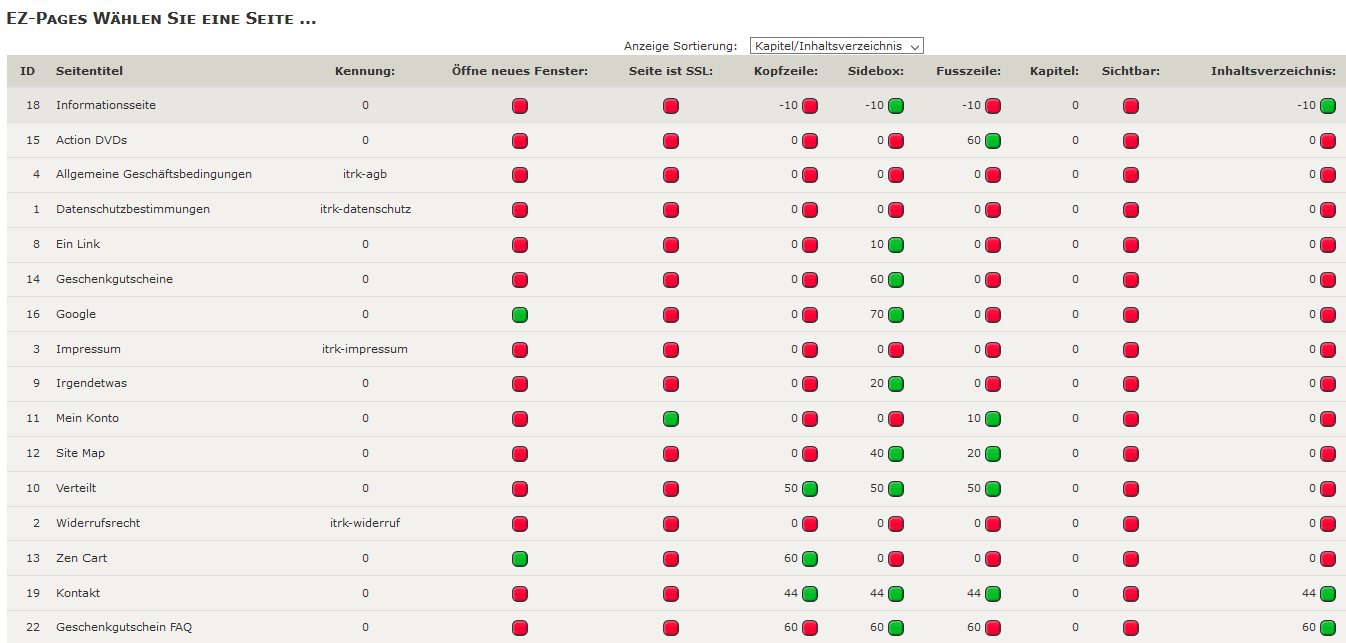
Diese EZ Pages dienen rein der Speicherung der automatisierten Rechtstexte. Sie sind daher so konfiguriert, dass sie weder in Sideboxes oder Header und Footer aufscheinen, sie benötigen auch kein Kapitel oder Inhaltsverzeichnis. In der EZ Pages Administration sind sie mit einer speziellen Kennung versehen itrk-…:

ITRK EZ Pages

In Zen Cart arbeiten Sie für die Seiten AGB, Datenschutz, Widerrufsrecht und Impressum normalerweise mit den „Define Pages“ unter Tools > Seiteneditor.
Das sind im Frontend die Seiten
index.php?main_page=conditions (AGB)
index.php?main_page=privacy (Datenschutz)
index.php?main_page=widerrufsrecht (Widerrufsrecht)
index.php?main_page=impressum (Impressum)

Da diese Define Pages normalerweise im Checkout und in der Sidebox Information verlinkt sind, macht es Sinn, für diese Seiten auch weiterhin die dafür vorgesehenen Define Pages anzusprechen.
In der deutschen Zen Cart Version wurden die 4 betroffenen Define Pages so verändert, dass ihr Aufruf bei aktivierter IT Recht Kanzlei Schnittstelle nicht mehr den Inhalt der hinterlegten Textdateien liefert, sondern den Inhalt der 4 IT Recht Kanzlei EZ Pages.

Um diese EZ Pages korrekt ansprechen zu können, wurde die Tabelle ezpages mit einem neuen Feld page_key erweitert.
Diese Kennung ist nur für die 4 speziellen EZ Pages nötig und es wurde die entsprechende Kennung bereits hinterlegt.

Sie müssen die Inhalte dieser EZ Pages nie manuell bearbeiten, Sinn der Sache ist ja, dass die 4 Seiten automatisch mit den Rechtstexten der IT Recht Kanzlei befüllt werden.
Ebensowenig müssen Sie die Seiten define_conditions, define_privacy, define_widerruf und define_impressum unter Tools > Seiteneditor je wieder bearbeiten.

Falls Sie in Ihrem Zen Cart Shop derzeit die Seiten AGB, Datenschutz, Widerruf und Impressum mit EZ Pages statt wie normalerweise mit Define Pages abbilden, empfehlen wir, diese „alten“ EZ Pages zu deaktivieren oder zu löschen und stattdessen die vom Modul mitgelieferten bereits vollständig konfigurierten neuen 4 EZ Pages zu verwenden.

Konfiguration unter Konfiguration > IT Recht Kanzlei

Unter Konfiguration > IT Recht Kanzlei finden Sie in Ihrer Zen Cart Administration nun folgende Menüpunkte vor:

IT Recht Kanzlei – Ist das Modul aktiv?
Steht nach der Installation auf nein.
Stellen Sie erst dann auf ja, wenn Sie die Grundkonfiguration so wie hier beschrieben abgeschlossen und sich mit dem Handling vertraut gemacht haben

IT Recht Kanzlei – API Token
Um mit Ihrem Shop sicher komunizieren zu können, benötigt die Schnittstelle eine API Token.
Diese wurde bei der Installation des Moduls automatisch generiert und muss normalerweise nicht geändert werden. Sollten Sie eine neue Token generieren wollen, dann ist das unter Tools > IT Recht Kanzlei möglich.
Notieren Sie sich die angezeigte Token, Sie benötigen sie für Ihr Mandentenportal bei der IT Recht Kanzlei.
Die Token wird Ihnen auch unter Tools > IT Recht Kanzlei angezeigt, so dass Sie sie später leicht herauskopieren können

IT Recht Kanzlei – API Version
zeigt die aktuelle Version der API Schnittstelle

IT Recht Kanzlei – EZ Page Kennung für Rechtstext AGB
Diese Kennung müssen Sie nicht ändern, sie wurde bereits bei der Modulinstallation voreingestellt.
Die Kennung legt fest, welche EZ Page für die Speicherung der AGB Texte verwendet wird.
Voreinstellung: itrk-agb

IT Recht Kanzlei – EZ Page Kennung für Rechtstext Datenschutzerklärung
Diese Kennung müssen Sie nicht ändern, sie wurde bereits bei der Modulinstallation voreingestellt.
Die Kennung legt fest, welche EZ Page für die Speicherung der Datenschutz Texte verwendet wird.
Voreinstellung: itrk-datenschutz

IT Recht Kanzlei – EZ Page Kennung für Rechtstext Widerrufsbelehrung
Diese Kennung müssen Sie nicht ändern, sie wurde bereits bei der Modulinstallation voreingestellt.
Die Kennung legt fest, welche EZ Page für die Speicherung der Widerrufsbelehrung Texte verwendet wird.
Voreinstellung: itrk-widerruf

IT Recht Kanzlei – EZ Page Kennung für Rechtstext Impressum
Diese Kennung müssen Sie nicht ändern, sie wurde bereits bei der Modulinstallation voreingestellt.
Die Kennung legt fest, welche EZ Page für die Speicherung der Impressum Texte verwendet wird.
Voreinstellung: itrk-impressum

IT Recht Kanzlei – AGB auch als pdf abrufen?
Hier können Sie einstellen, ob die AGB auch als pdf verfügbar sein sollen.
Falls ja wird auf der AGB Seite das von der IT Recht Kanzlei gepushte pdf zum Download verfügbar sein.
Falls Sie das Zen Cart Modul pdf Rechnung installiert haben, kann dieses Modul darauf zugreifen und die AGB gleich bei der Bestellung mit der Bestellbestätigung mitmailen.

IT Recht Kanzlei – Datenschutzerklärung auch als pdf abrufen?
Hier können Sie einstellen, ob die Datenschutzerklärung auch als pdf verfügbar sein soll.
Falls ja wird auf der Datenschutz Seite das von der IT Recht Kanzlei gepushte pdf zum Download verfügbar sein.

IT Recht Kanzlei – Widerrufsbelehrung auch als pdf abrufen?
Hier können Sie einstellen, ob die Widerrufsbelehrung auch als pdf verfügbar sein soll.
Falls ja wird auf der Widerrrufsrecht Seite das von der IT Recht Kanzlei gepushte pdf zum Download verfügbar sein.
Falls Sie das Zen Cart Modul pdf Rechnung installiert haben, kann dieses Modul darauf zugreifen und die Widerrufsbelehrung gleich bei der Bestellung mit der Bestellbestätigung mitmailen.

IT Recht Kanzlei – Speicherort der pdf Dateien
In welchem Ordner am Server sollen die pdf Dateien gespeichert werden?
Lassen Sie diese Einstellung auf includes/pdf, damit das Modul pdf Rechnung falls installiert auf die pdf Dateien zugreifen kann.

Infos unter Tools > IT Recht Kanzlei

Unter Tools > IT Recht Kanzlei finden Sie eine Übersicht der wichtigsten aktuellen Einstellungen. So können Sie z.B. Ihre Shop URL und API Token auslesen, die Sie für Ihr Mandantenportal der IT Recht Kanzlei benötigen. Und falls Sie eine neue API Token generieren wollen ist das ebenfalls hier möglich.

Hinweise für die Aktualisierung/Bearbeitung des Impressums

In Ihrem Mandantenportal ist möglicherweise die Übertragung des Impressums nicht vorgesehen. Sollte diese Funktion in Ihrem Mandantenportal nicht verfügbar sein, müssen Sie das Impressum in Ihrem Shop manuell editieren.
Verwenden Sie dazu die entsprechende EZ Page mit der Kennung itrk-impressum.

Hinweise für mehrsprachige Shops

Normalerweise werden von der IT Recht Kanzlei nur deutschsprachige Texte bereitgestellt. Die Schnittstelle ist aber so konfiguriert, dass sie auch z.B. englischsprachige Texte – falls in Ihrem Paket verfügbar – unterstützt.
Falls Sie in ihrem Paket nur deutschsprachige Rechtstexte haben, dann werden ausschließlich die 4 deutschen EZ Pages mit den Inhalten befüllt.
Die 4 EZ Pages für deutsch und englisch sind bereits vorinstalliert.
Sollten Sie in ihrem Shop auch die englische Sprache aktiv haben, dann müssen Sie die entsprechenden englischen EZ Pages selbst mit Inhalt befüllen.
Seit Zen Cart 1.5.6 deutsch sind die EZ Pages multilingual. Für eine EZ Page in verschiedenen Sprachen wird also immer die EZ Page mit derselben ID verwendet. Und es ist nicht mehr nötig, die Shopadministration auf die jeweilige Sprache umzuschalten, um EZ Pages der jeweiligen Sprache zu bearbeiten.
Um die Inhalte der entsprechenden IT Recht Kanzlei EZ Pages für englisch zu bearbeiten, editieren Sie also einfach in der deutschen Shopadministration die bestehenden 4 speziellen EZ Pages mit den Kennungen itrk-agb, itrk-datenschutz, itrk-widerruf und itrk-impressum.
Achten Sie darauf, dass Sie die Kennungen dieser Seiten nicht ändern.
Sollten in Ihrem Paket später einmal englische Texte für den Push verfügbar sein, dann werden die englischen Texte genau in diese englischen EZ Pages gepusht.
Sollten Sie in Ihrem Shop weitere Sprachen aktiv haben, dann werden diese 4 EZ Pages genauso mür den Push des Inhalts verwendet.

Hinweise für das Modul pdf Rechnung

Falls Sie die pdf Rechnung in Zen Cart deutsch aktiv haben, dann lassen Sie vermutlich AGB und Widerruf gleich mit der Bestellbestätigung als pdf Anhänge mitmailen. Die pdfs der IT Kanzlei Schnittstelle werden – falls aktiviert – im selben Verzeichnis abgelegt, das auch die pdf Rechnung für AGB und Widerruf nutzt: includes/pdf
Das pdf der AGB ist dabei immer benannt als agb_de.pdf
Das pdf der Widerrufsbelehrung ist dabei immer benannt als widerruf_de.pdf
Stellen Sie daher unter Konfiguration > pdf Rechnung Ihre gewünschten Dateianhänge ein auf:
agb_de.pdf|widerruf_de.pdf
Sie müssen nie wieder selbst ein neues AGB pdf erstellen und per FTP in includes/pdf hochladen wenn sich Ihre AGB ändern. Die pdf Rechnung verwendet einfach immer die stets aktuellen pdfs der IT Recht Kanzlei


pdf Rechnung

Sinn und Zweck dieses Moduls

Im Adminbereich kann in der Bestellübersicht auf Knopfdruck eine Rechnung im pdf-Format erzeugt werden.
Diese Rechnung kann optional auch gleich bei der Bestellung oder bei Bestellstausänderungen mitgemailt werden und steht dem Kunden auch später in seiner Bestellhistorie zum Download zur Verfügung.

Einige Features:

  • flexible Anpassung des Layouts durch Verwendung eigener pdf-Vorlagen möglich
  • komplett multilanguage, unterschiedliche Rechnungen für unterschiedliche Sprachen möglich
  • Breite Palette an mitgelieferten Schriftarten – beliebig erweiterbar
  • Bei der Bestellung kann die pdf Rechnung automatisch an das Bestellbestätigungsmail angehängt werden.
  • Bei Bestellstatusänderungen kann die Rechnung automatisch mitgemailt werden.
  • Möglichkeit, Dokumente zu AGB und Widerrufsrecht automatisiert mitzusenden
  • pdf-Rechnung für den Kunden in der Bestellhistorie unter „Mein Konto“ zum Download verfügbar
  • Nahtlose Integration mit der IT Recht Kanzlei Schnittstelle

Konfiguration

Unter Konfiguration > pdf Rechnung ist das Modul standardmäßig deaktiviert. Bevor Sie es aktivieren gestalten Sie zunächst einmal eine eigene Rechnungsvorlage.

1) Eigene Rechnungsvorlage erstellen

Erstellen Sie ein pdf so wie Sie es haben wollen. Als Orientierung schauen Sie die Datei an, die mitgeliefert wurde:
includes/pdf/rechnung_de.pdf
Speichern Sie dieses pdf als rechnung_de.pdf ab und laden es in includes/pdf hoch und ersetzen das bestehende Beispiel-pdf damit.

Hinweis:
Falls Sie Ihrer Vorlage einen eigenen Namen geben (z.B. meinefirma_rechnungsvorlage.pdf), muss der Dateiname in der Administration und in der includes/pdf/rl_invoice3_def.php entsprechend geändert werden:
Im Admin unter Konfiguration > pdfRechnung den Dateinamen ändern bei:
pdf Hintergrunddatei
Also z.B. auf:
/var/www/html/xxxx/html/shop/includes/pdf/meinefirma_rechnungsvorlage.pdf
Dann in der includes/pdf/rl_invoice3_def.php alle rechnung_de.pdf auf meinefirma_rechnungsvorlage.pdf umbenennen.

Erstellen Sie danach probeweise eine pdf Rechnung, um zu sehen, wie die Rechnung nun mit Ihrem neuen Hintergrund aussieht.

Wichtig:
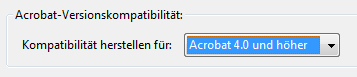
Wenn Sie Ihr pdf mit Adobe Acrobat erstellen, dann stellen Sie unbedingt eine Kompatibilität für Acrobat Version 4 und höher ein. Sie bekommen sonst beim Erstellen der pdf Rechnung die Meldung FPDF error: Unable to find xref table – Maybe a Problem with ‚auto_detect_line_endings‘

2) Eigene pdfs für AGB und Widerrufsrecht erstellen

Falls Sie das Mitsenden von AGB und Widerrufsrecht nutzen wollen, erstellen Sie auch dafür 2 eigene pdf Dateien:

Um zusätzlich die AGB mitzusenden, ein pdf mit den AGB erstellen und z.B. als agb_de.pdf abspeichern.
Die agb_de.pdf in folgendes Verzeichnis in Zen-Cart hochladen:
includes/pdf
Dadurch wird das mitgelieferte AGB-Beispiel überschrieben
Dann unter Konfiguration > pdf Rechnung > Anhänge folgendes eintragen:
agb_de.pdf

Um zusätzlich auch noch eine Info zum Widerrufsrecht mitzusenden, ein pdf mit der Widerrufsinfo erstellen und z.B. als widerruf_de.pdf abspeichern.
widerruf_de.pdf in folgendes Verzeichnis in Zen-Cart hochladen:
includes/pdf
Dadurch wird das mitgelieferte Widerrufsbeispiel überschrieben
Dann unter Konfiguration > pdf Rechnung > Anhänge folgendes eintragen:
agb_de.pdf | widerruf_de.pdf

3) Mit den mitgelieferten Schriftarten experimentieren

Voreingestellt in der Konfiguration ist die Schriftart Myriad für die Rechnungstexte und für die Artikeltexte und die Summen.
Alle verfügbaren Schriften findest Sie im Ordner includes/pdf/font
Um nun andere der mitgelieferten Schriftarten zu verwenden, stellen Sie unter Schriftarten für Rechnung und Artikel zwei andere ein, z.B.
dejavuserif | freeserif
Erstellen Sie dann wieder eine pdf Rechnung und prüfen das Ergebnis.

Falls Ihnen keine der Schriften zusagt, ist es möglich eigene Schriftarten zu verwenden. Das ist allerdings nur für versierte User empfohlen, da die Schriften zuerst in mehreren Verfahren konvertiert werden müssen. Ein Anleitung dazu ist in den FAQ zur pdf Rechnung zu finden.

4) Restliche Einstellungen vornehmen unter Konfiguration > pdf Rechnung

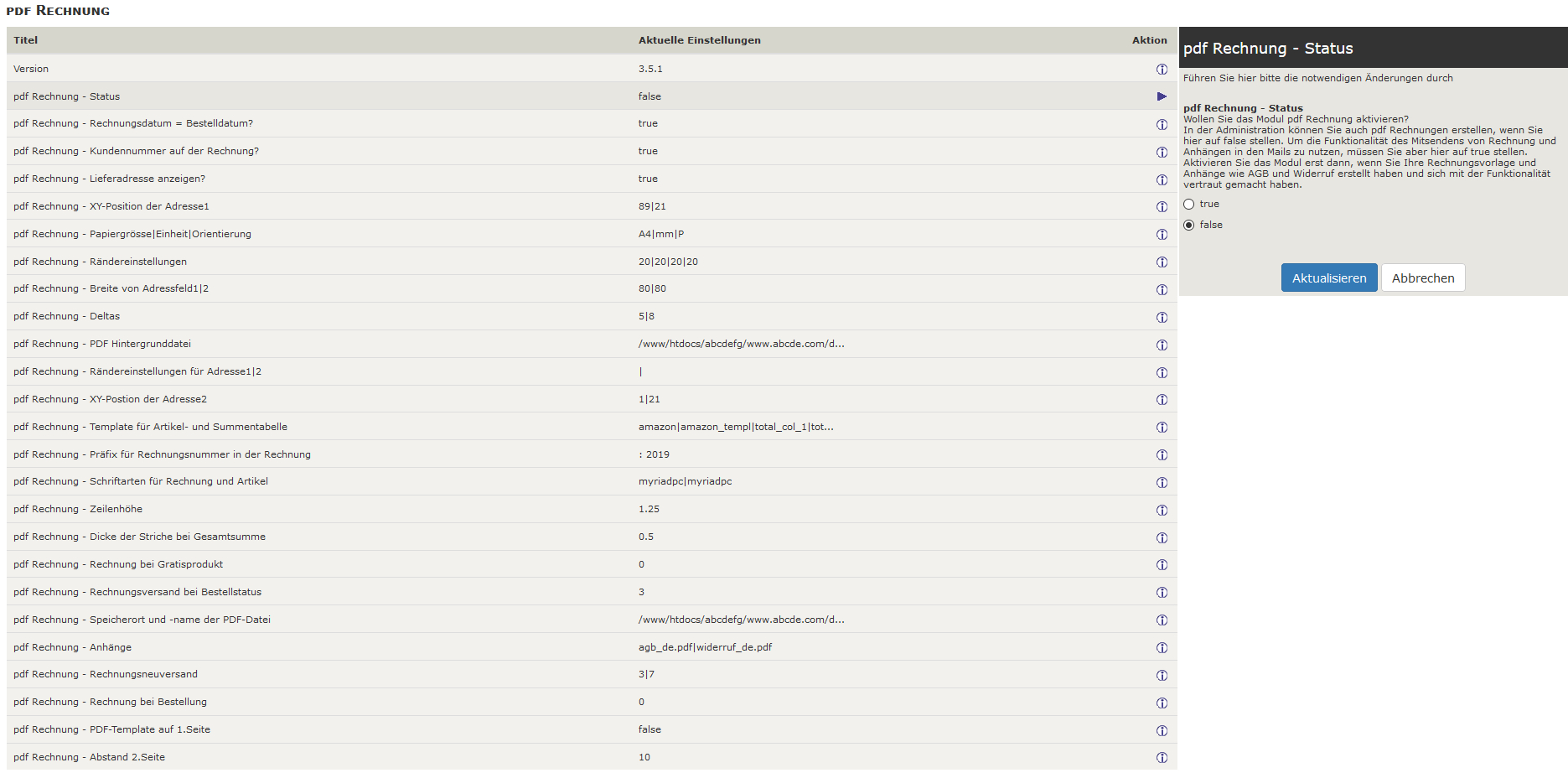
Die übrigen Konfigurationsmöglichkeiten unter Konfiguration > pdf Rechnung sind immer erklärt, wenn Sie auf Bearbeiten clicken:

pdf Rechnung Konfiguration

Hier ein paar Erläuterungen zu den wichtigsten Möglichkeiten:

Status
Hauptschalter für das Mitsenden der pdf Anhänge in den Emails
Steht defaultmäßig auf false. Stellen Sie erst auf true, wenn Sie Ihre eigene Rechnungsvorlage integriert und alles so angepasst haben, wie Sie es haben wollen.

PDF Hintergrunddatei
Falls Sie den Dateinamen Ihrer Vorlage geändert haben, müssen Sie hier von rechnung_de.pdf auf Ihren Dateinamen für die Rechnungsvorlage ändern. Es ist der absolute Pfad zur Vorlage anzugeben.

Rechnungsneuversand
Hier können Sie einen Bestellstatus oder mehrere Bestellstati einstellen, bei denen die pdf Rechnung nach Aktualisieren der Bestellung erneut versendet werden soll. Voreingestellt ist 3 (das ist normalerweise der Status „versendet“) und 100 (ein eigener Bestellstatus, der vom Modul mitgeliefert wird). Überprüfen Sie unter „Lokalisation“ > „Bestellstatus“ welche Werte die Bestellstati in Ihrem Shop haben und stellen dann hier die gewünschten Werte ein.

Rechnungsversand bei Bestellstatus
Hier wird definiert, bei welchem Bestellstatus die pdf Rechnung automatisch gemailt wird. Wenn die Rechnung gleich bei der Bestellung mitgemailt werden soll, muss hier auf 1 umgestellt werden (1 ist normalerweise der Status „Wartet“). Status 3 (versendet) ist für Shops interessant, die Downloadartikel anbieten und die gleich nach der Bezahlung freigeben. Auch hier vorher unter „Lokalisation“ > „Bestelllstatus“ unbedingt überprüfen, welche Werte in Ihrem Shop wirklich aktiv sind. Und auch überprüfen welche Bestellstati bei den angebotenen Zahlungsarten zugeordnet sind.

Rechnung bei Bestellung
Das ist die globale Einstellung. Wird sie auf 0 gestellt, wird nie automatisch eine Rechnung mitgemailt, egal was bei Rechnungsversand bei Bestellstatus eingestellt ist.

Speicherort und -name der PDF-Datei
Hier wird eingestellt, ob die pdf Rechnung überhaupt am Server gespeichert werden soll. Und wenn ja in welchem Ordner. Voreingestellt ist der Ordner pdf im Shophauptverzeichnis. Der Ordner für die Rechnungen muss beschreibbar sein (chmod 777)

Aus Sicherheitsgründen werden die erstellten pdf Rechnungen nicht einfach nur mit der Rechnungsnummer als Dateiname sondern mit einem langen zufällig generierten Dateinamen abgespeichert (z.B. 8_070599b1ec86ca75deac4696ca5f37eb.pdf)

Tip:
Eine noch bessere Absicherung der Rechnungen ist – falls das serverseitig möglich ist – als Speicherort einen Ordner unterhalb des Root Verzeichnis zu verwenden. Ein solcher Ordner kann zwar vom Webserver gelesen werden, ist aber per www nicht erreichbar.
Wenn ein solcher Ordner verwendet werden soll, den Pfad entsprechend anpassen.
Wenn z.B. der normale Pfad zum pdf Ordner innerhalb des Shopverzeichnisses (Voreinstellung) so lautet:
/home/user/www.meinshop.de/shop/pdf
umstellen auf:
/home/user/pdf
Auch ein solcher Ordner muss natürlich vom Webserver beschreibbar sein (chmod 777)

Die Rechnung kann dann trotzdem vom Kunden in seiner Bestellhistory heruntergeladen werden. Wichtig ist, dass unter Konfiguration > GZip Komprimierung die gZip Komprimierung NICHT eingeschaltet ist!
Generell erfolgt der Rechnungsdownload aus der Bestellhistory nach denselben Regeln wie bei Downloadartikeln im Shop. Es kommt also die Einstellung zum Tragen, die unter Konfiguration > Attributeinstellungen > Downloads über Weiterleitung eingestellt ist. Bei lokalen XAMPP Testinstallationen und auch bei sehr vielen Providern sind Downloads über Redirect nicht möglich. Schlägt der Download der Rechnung aus der Bestellhistory fehl, also unbedingt dieses Setting auf false stellen.

PDF Template auf erster Seite
Wenn zahlreiche Artikel bestellt werden und die auf der Rechnung nicht auf einer Seite Platz haben, erfolgt ein Seitenumbruch. Hier können Sie einstellen, ob der Rechnungsfooter auch auf der zweiten Seite erscheinen soll.

Abstand 2.Seite
Hier können Sie für die zweite Seite einen zusätzlichen Abstand einstellen.

Template für Artikel- und Summentabelle
Definiert sind die Templates in folgender Datei:
includes/pdf/rl_invoice3_def.php

Voreingestellt ist: amazon|amazon_templ|total_col_1|total_opt_1
In der Datei sind also folgende Werte für das Aussehen verantwortlich:


  // amazon|amazon_templ|total_col_1|total_opt_1 
  $colsP['amazon'] = array(
'subtotalI' => '...',
'qty' => TABLE_HEADING_QTY,
'model' => TABLE_HEADING_PRODUCTS_MODEL,
'name' => TABLE_HEADING_PRODUCTS,
'singleI' => TABLE_HEADING_PRICE_EXCLUDING_TAX_AMAZON,
'tax' => TABLE_HEADING_TAX3,
'sumI' => TABLE_HEADING_TOTAL_EXCLUDING_TAX_AMAZON,
);
$optionsP['amazon_templ'] = array(
"subtotal"=>'subtotalE', 
//"paperOriantation"=>"P", 
"fontSize" => 10, 
'showHeadings' => 1, 
'shaded' => 0, 
'lineHeightInvoiceNumber' => 4,
'fontSizeInvoiceNumber' => 10,
'xPos' => 'left',
'xOrientation' => 'right',
'width' => $realPW-35,
'bgPDFLang' => array('43' => 'rechnung_de.pdf',
'1'  => 'rechnung_en.pdf',
),
'attachLang' => 
array('43' => array('AGB.pdf',
'Widerrufsrecht.pdf',
),
),
array('1'  => array('AGB_en.pdf',
'Widerrufsrecht_en.pdf',
),
),
'cols' => array(
'subtotalI' => array('justification' => 'R', "width" => 0),
'qty' => array("justification" => "L", "width" => 16),
'model' => array("justification" => "L", "width" => 28),
'name' => array('justification' => 'L', "width" => 70),
'singleI' => array('justification' => 'R', "width" => 22),
'tax' => array("justification" => "R", "width" => 16),
'sumI' => array('justification' => 'R', "width" => 24),
)
);

Um z.B. die Schriftgröße zu verkleinern den fontSize auf 8 oder 9 stellen.
Um die Breite der einzelnen Spalten zu ändern die Werte bei width entsprechend anpassen.

Das amazon Template unterstützt unterschiedliche Sprachen für die Anhänge und Rechnungsvorlagen. Wenn im Shop nur die deutsche Sprache verwendet wird, dann muss hier nichts geändert werden.
Wollen Sie aber z.B. bei Bestellungen, die mit der englischen Version gemacht werden, eine englische Rechnungsvorlage verwenden und die AGB und Widerrufsinfo auf englisch mitsenden, dann geben Sie hier die vollständigen Pfade zu Ihren entsprechenden pdf Dateien an. Im Amazon Template überschreiben die in der includes/pdf/rl_invoice3_def.php gemachten Angaben die Angaben in der Konfiguration. Wenn Sie hier also Änderungen vornehmen, dann wird das gemacht, was in dieser Datei steht und nicht das, was unter Konfiguration > pdf Rechnung eingetragen ist.

Dazu ein Beispiel:

Im Shop verwenden Sie deutsch und englisch. Sie wollen bei einer englischen Bestellung die englische Rechnungsvorlage verwenden und AGB und Widerruf auf englisch mitsenden.
Die nötigen Dateien rechnung_en.pdf, AGB_en.pdf und Widerrufsrecht_en.pdf haben Sie in includes/pdf hochgeladen.
Also tragen Sie in der includes/pdf/rl_invoice3_def.php beim Amazon Template folgendes ein:


'bgPDFLang' => array('43' => '/home/xxx/xxx/includes/pdf/rechnung_de.pdf',
'1'  => '/home/xxx/xxx/includes/pdf/rechnung_en.pdf',
),
'attachLang' => 
array('43' => array('/home/xxx/xxx/includes/pdf/AGB.pdf',
'/home/xxx/xxx/includes/pdf/Widerrufsrecht.pdf',
),
),
array('1'  => array('/home/xxx/xxx/includes/pdf/AGB_en.pdf',
'/home/xxx/xxx/includes/pdf/Widerrufsrecht_en.pdf',
),
),

/home/xxx/xxx/ ist ein Beispiel für den vollständigen Pfad, ändern Sie das entsprechend ab.

Sollten andere Inhalte in den Spalten gewünscht sein, ein anderes Template auswählen oder sich ein eigenes Template nach dem vorgegebenen Muster zusammenstellen.

5) Rechnungsvorlage gestalten unter Tools > PDF Rechnung – Rechnungsvorlage

Unter „Rechnungsvorlage“ hat man einen visuellen Editor zur Gestaltung seiner Rechnung zur Verfügung. Die aktuellen unter Konfiguration > pdf Rechnung eingestellten Werte werden ausgelesen und können durch Ziehen der Felder mit der Maus verändert und visualisiert werden. Änderungen werden dann mit dem Button „Senden“ übernommen.

FAQ zur pdf Rechnung

Wie kann ich eigene Schriftarten verwenden?

Die pdf-Rechnung liefert etliche Schriftarten mit im Verzeichnis (includes/pdf/font).
Will man andere Schriftarten verwenden, müssen Schriften erst nach folgender Anleitung konvertiert werden (auf einem Windows Rechner)

1)
Das Tool ufpdf unter folgendem Link herunterladen:
www.zen-cart-pro.at/tools/ufpdf.zip

2)
Entpacken in irgendeinen Ordner auf der Festplatte, am besten in:
C:\ufpdf

3)
Die Schriftart, die konvertiert werden soll MUSS als True Type Font vorliegen (.ttf)
In diesem Beispiel konvertieren wir Myriad, es wird also die Datei myriad.ttf benötigt (z.B. aus dem Verzeichnis C:\Windows\Fonts

4)
Die myriad.ttf in C:\ufpdf\font kopieren

5)
Command Prompt (Eingabeaufforderung) öffnen und in C:\ufpdf\tools wechseln

6)
Folgenden Befehl eingeben:
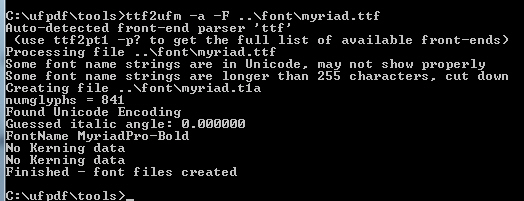
ttf2ufm -a -F ..\font\myriad.ttf
Nach Bestätigung mit Enter sollte eine Meldung in dieser Art erscheinen:

7)
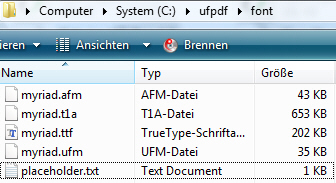
Im Ordner C:\ufpdf\font sind danach 3 zusätzliche Dateien vorhanden:

myriad.afm
myriad.t1a
myriad.ufm

Diese drei Dateien benötigen wir nun für den nächsten Schritt.

8)
In einem Texteditor eine Datei mit folgendem Inhalt erstellen:<?php
error_reporting(E_ALL);
require_once("makefontuni.php");
MakeFont("myriad.ttf","myriad.ufm");
?>

Datei abspeichern als make.php

9)
Am Server irgendein Verzeichnis anlegen, z.B. font. Das kann irgendein Verzeichnis sein, hat nichts mit Zen-Cart zu tun

Hinweis:
Das verwendete PHP Script ist recht alt, es wird mit PHP 8 nicht funktionieren und eine weiße Seite liefern.
Verwenden Sie daher einen Ordner, den Sie mit einer älteren PHP Version wie 7.1 oder 5.6 ansprechen können.

In dieses Verzeichnis nun die erstellte make.php hochladen.
Im Ordner C:\ufpdf\tools liegt eine makefontuni.php
Diese makefontuni.php ebenfalls in das Verzeichnis font hochladen.
Nun noch alle Myriad Fontdateien aus C:\ufpdf\font ebenfalls in dieses Verzeichnis hochladen, also:
myriad.ttf
myriad.afm
myriad.t1a
myriad.ufm

10)
Im Browser http://meinedomain.de/font/make.php aufrufen
Danach sind im Verzeichnis font die 3 Dateien vorhanden, die nun für die pdf Rechnung benötigt werden:
myriad.php
myriad.z
myriad.ctg.z

Wenn Sie beim Aufruf eine weiße Seite bekommen, dann prüfen Sie nochmal, ob Sie wirklich auf PHP 7.1 oder 5.6 gestellt haben.

11)
Diese drei Dateien nun in Zen-Cart in folgendes Verzeichnis hochladen:
includes/pdf/font

12)
Um die Schriftart Myriad nun in der pdf Rechnung zu aktivieren, im Zen-Cart Admin unter Konfiguration > pdf Rechnung > Schriftarten für Rechnungen und Artikel dejavusanscondensed auf myriad ändern.
Nach demselben Muster kann eine weitere Schriftart konvertiert und in der pdf Rechnung aktiviert werden. Dazu nur in der make.php den Namen der Schrift ändern. Soll z.B. verdana.ttf konvertiert werden, müsste die make.php so aussehen:<?php
error_reporting(E_ALL);
require_once("makefontuni.php");
MakeFont("verdana.ttf","verdana.ufm");
?>

Wie kann ich das Aussehen der Downloadlinks in der Kundenhistory verändern?

Verantwortlich ist folgendes Stylesheet:
includes/templates/DEINTEMPLATE/stylesheet_rl_invoice3.css
Darin Farbe/Hintergrundfarbe/Linkdefinitionen entsprechend anpassen oder neu eintragen.

Beim Download der Rechnung aus der Bestellhistorie im Frontend kommt eine Fehlermeldung?

Der Rechnungsdownload funktioniert nach demselben Prinzip wie das Herunterladen von Downloadartikeln in Zen-Cart. Daher greifen hier die Einstellungen unter Konfiguration > Attributeinstellungen. Sollte der Download nicht möglich oder das pdf beschädigt sein, den Download über Redirect auf false stellen. Download via Redirect ist bei lokalen XAMPP Installationen und auch bei sehr vielen Providern nicht möglich. Möglicherweise müssen Sie auch je nach Provider unter Konfiguration > GZip Komprimierung auf aus stellen.

FPDF error: Unable to find xref table – Maybe a Problem with ‚auto_detect_line_endings‘ kommt beim Erstellen der pdf Rechnung?

Die Kompatibilität der pdf Vorlage wurde zu hart eingestellt. Erforderlich ist:


Zen Colorbox

Sinn und Zweck dieses Moduls

Colorbox ist eine Alternative zur Zen Lightbox, die vor allem auf mobilen Geräten wesentlich besser dargestellt wird.
Verwendet wird das jQuery Colorbox plugin von Jack Moore:
http://www.jacklmoore.com/colorbox/

Dieses Modul integriert einen Lightbox Effekt in Zen Cart. Alle großen Artikelbilder (auf der Detailseite) werden beim Anclicken in einer Lightbox angezeigt. Dadurch werden keine Popup Fenster mehr verwendet, was die Website wesentlich benutzerfreundlicher macht. Die zusätzlichen Artikelbilder werden innerhalb der Lightbox in einer Galerie angezeigt. Optional kann auch eine Slideshow für die zusätzlichen Artikelbilder aktiviert werden.

Die Vergrößerung kann auch für Bilder auf den EZ-Pages und anderen Inhaltsseiten genutzt werden.

Hinweis

Es macht keinen Sinn die Module Zen Lightbox und Zen Colorbox gemeinsam in einem Shop zu verwenden! Falls Sie bereits das Modul Zen Lightbox im Einsatz haben und auf die Colorbox umsteigen wollen, dann entfernen Sie das Modul Zen Lightbox komplett!

Konfiguration

In der Zen-Cart Administration ist unter Konfiguration ein Menüpunkt namens Zen Colorbox Einstellungen vorhanden, wo Sie etliche Einstellungen zum Verhalten der Lightbox vornehmen können. Beim Click auf Bearbeiten sind die jeweiligen Einstellungsmöglichkeiten erklärt.

Erweiterte Nutzungsmöglichkeiten

EZ-Pages

Standardmäßig ist der Lightbox Effekt für alle Links zu Bildern innerhalb von EZ-Pages bereits aktiv. In der Colorbox-Konfiguration kann das ausgeschaltet werden.
Wenn Sie also einen Link zu einem größeren Bild so in eine EZ-Page einbauen:


<a href="images/bildgross.jpg"><img src="images/bildklein.jpg"/></a>

Dann wird das Bild beim Anclicken in einer Lightbox vergrößert. Es muss hier nicht wie bei Zen Lightbox noch ein spezielles rel Kommando mitgegeben werden, einfach zum großen Bild verlinken.


Lightbox auf jeder beliebigen Seite

Die Lightbox-Funktionalität kann leicht auf jede beliebige Seite in Zen-Cart ausgeweitet werden.
Standardmäßig ist sie nur auf den Artikeldetailseiten, den EZ Pages und den Bewertungsseiten aktiv, damit nicht unnötig Javascripts auch auf anderen Seiten mitgeladen werden

In includes/templates/DEINTEMPLATE/auto_loaders/loader_zen_colorbox.php wird das Script nur auf den Seiten geladen, die in Zeile 5 im Array eingetragen sind:


'pages' => array('document_general_info','document_product_info','page','product_free_shipping_info','product_info',
'product_music_info','product_reviews','product_reviews_write')

Wenn der Effekt nun auch z.B. auf der Kontaktseite möglich sein soll, dann diese Liste entsprechend erweitern, z.B. mit der Seite ‚contact_us‘ und ändern auf:


'pages' => array('contact_us','document_general_info','document_product_info','page','product_free_shipping_info',
'product_info', 'product_music_info','product_reviews','product_reviews_write')

Seite 1 von 1
generiert von https://www.zen-cart-pro.at/themen/vorintegrierte-erweiterungen/ am 29. April 2026