zen-cart-pro.at - 

Winchester Template – Konfiguration

Konfiguration des Templates Winchester

Demo des Templates in hellem Design:

https://winchester.zencartdemo.at

Demo des Templates in dunklem Design:

https://winchesterblack.zencartdemo.at

Download des Templates:

Responsives Template Winchester für Zen Cart 1.5.7 deutsch

Konfiguration der Sideboxen

Nach der Installation des Templates clicken Sie unter Tools > Boxlayout auf den Button Zurücksetzen.
Stellen Sie danach Ihre gewünschten Sideboxen ein.

Beachten Sie, dass das Aktivieren von Sideboxen für die rechte Spalte normalerweise sinnlos ist, da dieses Template die rechte Spalte grundsätzlich nicht verwendet.
Wenn Sie im Header ein Suchfeld anzeigen wollen (dringend empfohlen), dann aktivieren Sie die Sidebox search_header und stellen diese auf EIN und RECHTS, damit sie in der linken Sidebar nicht nochmals angezeigt wird
Um in diesem Suchfeld die Sofortsuche zu nutzen, installieren Sie unter Module > Plugin Manager das Plugin Instant Search.
Bei allen anderen möglichen Sideboxen, die Sie aktivieren wollen wählen Sie immer EIN und LINKS.
Stellen Sie nun die Sideboxen ein, die Sie anzeigen wollen und stellen Sie dabei die Einstellung Show Box @ Min-Width immer auf Aus.
Diese Einstellung regelt die Anzeige von Sideboxen für mobile Geräte und für die sollten die Sideboxen immer aus sein.
In der Templatedemo auf https://winchester.zencartdemo.at sind nur die Sideboxen Kategorien und Hersteller auf EIN.

Sprachauswahl im Header entfernen

Wenn Sie im Shop nur eine Sprache aktiv haben und die Sprachauswahl im Header nicht benötigen, können Sie die Anzeige in der Winchester Template Konfiguration deaktivieren.

Megamenu im Header entfernen

Wenn Sie das Megamenu im Header nicht benötigen, können Sie die Anzeige in der Winchester Template Konfiguration deaktivieren.

EZ Pages im Megamenu

Wenn Sie im Megamenu im Header einen eigenen Menüpunkt mit Ihren EZ Pages anzeigen wollen, aktivieren Sie das in der Winchester Template Konfiguration:

Winchester – EZ Pages im Topmenü

Es erscheinen dann dort die EZ Pages, die mit Kopfzeile aktiv angelegt sind.
Es ist dazu nicht nötig die Sidebox ezpages_drop_menu.php zu aktivieren.
Eine weitere EZ Pages Navigation ist in diesem Template nicht vorgesehen, lassen Sie daher Konfiguration > EZ Pages Einstellungen > Kopfzeile anzeigen auf 0

Logo austauschen

Das Template verwendet 2 Logos, eines für Desktop/Tablets und eines für Smartphones

includes/templates/winchester_responsive/images/logo.png überschreiben
Größe des Logos sollte so wie in der Demo sein: 240 Pixel x 70 Pixel

includes/templates/winchester_responsive/images/logo-mobile.png überschreiben
Größe des Logos sollte so wie in der Demo sein: 200 Pixel x 50 Pixel

Slogan unter Logo ändern oder deaktivieren

includes/languages/german/winchester_responsive/header.php
includes/languages/english/winchester_responsive/header.php

define('HEADER_SALES_TEXT', 'DEMOSHOP<br>Template WINCHESTER');

Halten Sie diesen Text kurz.
Um ihn gar nicht anzuzeigen, ändern Sie auf

define('HEADER_SALES_TEXT', '');

Social Media Links rechts unten

Inhalt kann geändert werden in:
includes/languages/german/extra_definitions/winchester_responsive/winchester_responsive_defines.php
Für englische Version entsprechend in
includes/languages/english/extra_definitions/winchester_responsive/winchester_responsive_defines.php

Voreingestellt ist dort folgender Code :

define('SOCIAL_MEDIA_FOOTER','');

Das zeigt die entsprechenden Social Networks als Font Awesome Icons an.

Ändern Sie in den Links die # auf die korrekte URL zu Ihrer Plattform ab.
Und entfernen Sie welche, die Sie nicht verwenden.

Beispiel für Facebook und Instagram only:

define('SOCIAL_MEDIA_FOOTER','');

Wenn Sie diesen Bereich gar nicht anzeigen wollen, einfach in der Template Konfiguration deaktivieren

Zahlungsartenicons link unten

Verwendet wird ein 266×40 Pixel großes png in :
images/content/payment-options.png

Gestalten Sie Ihr eigenes und laden es hoch nach images/content/payment-options.png und überschreiben das bestehende damit.

Wenn Sie diesen Bereich gar nicht anzeigen wollen, einfach in der Template Konfiguration deaktivieren

Bilder auf Inhaltsseiten

Dieses Template hat Beispielinhaltsseiten, in denen Bilder entweder links loatend oder rechts floatend eingebunden sind als Beispiele mitgebracht.
z.B.
https://winchester.zencartdemo.at/index.php?main_page=about_us

Die entsprechenden Bilder sind im Ordner images/content abgelegt und werden z.B. so aufgerufen:

<div class="contentimage-right"><img src="images/content/1.jpg" alt="Beispielbild 1"></div>

oder

<div class="contentimage-left"><img src="images/content/1.jpg" alt="Beispielbild 1"></div>

Im Hauptstylesheet stylesheet.css stehen die Definitionen .contentimage-right und .contentimage-left zum Styling zur Verfügung

Optional: GPSR Herstellerinformationen

Wenn Sie das Modul GPSR Herstellerinformationen 1.0.3 oder höher installiert haben, werden die Infos von diesem Template als Tab auf der Artikeldetailseite angezeigt.
Um das zu nutzen aktivieren Sie diese Einstellung in der Winchester Template Konfiguration.
Beispiel:
https://winchester.zencartdemo.at/index.php?main_page=product_info&cPath=3_11&products_id=5

Wie ändere ich Bilder und Links in den Slideshows auf der Startseite?

Es gibt zwei „Slider“ in den Winchester Templates.

Die echte Slideshow oben ist admingesteuert. Unter Tools > Bannermanager die Banner mit der Bannergruppe homepageslide entsprechend ändern.
Unter Banner URL die Dummy Raute rausnehmen und den gewünschten Link eintragen
Zum Austausch der Bilder entweder über den Bannermanager andere hochladen oder einfach per FTP die mitgelieferten Beispielbilder in images/banners überschreiben. Diese Bannerbilder müssen exakt die Größe 1600×480 Pixel haben

Unterhalb der Slideshow sind drei Bilder, die man dazu verwenden kann zu den Hauptkategorien oder Hauptinhalten des Shops zu linken.
Dieser Bereich kann einfach über Tools > Seiteneditor bearbeitet werden, es ist die Startseite also define_main_page.php

Hier empfiehlt es sich den Editor auf Nur Text umzuschalten um die Links zu verändern.
Die Beispielbilder können per FTP überschrieben werden, das sind:
includes/templates/winchester_responsive/images/home1.png
includes/templates/winchester_responsive/images/home.png
includes/templates/winchester_responsive/images/home3.png
Diese drei Bilder müssen exakt die Größe 310×200 Pixel haben

Schriftart ändern

Dieses Template sieht die Schriftart Ubuntu vor und bindet diesen Google Font lokal ein.

Vorintegriert sind auch die Fonts Arimo und Open Sans.

Wenn Sie auf Arimo umstellen wollen, ändern Sie in folgender Datei den Link entsprechend ab:

includes/templates/winchester_responsive/common/html_header.php

von

auf:

oder für Open Sans:

In Ihren Stylesheets müssen Sie dann noch alle Aufrufe entsprechend ändern von


auf z.B.:


oder


Bitte beachten Sie, dass die voreingestellten Schriftgrößen in den Stylesheets für Ubuntu ausgelegt sind und Sie die möglicherweise anpassen müssen, wenn Sie eine andere Schriftart verwenden.

Sie können natürlich auch jeden anderen Google Font verwenden, wenn Sie ihn so einbinden wie hier beschrieben:
https://www.zen-cart-pro.at/knowledgebase/google-fonts-lokal-einbinden/

Verwendung von Font Awesome Icons

Dieses Template verwendet an verschiedenen Stellen lokal eingebundene Font Awesome Icons.
Generell können Sie in Ihren Sprachdateien oder Templatedateien jedes beliebige Free Font Awesome 6.7.0 kompatible Icon verwenden.
Also alles, was Sie hier finden:
https://fontawesome.com/v6/search?o=r&m=free

Beispiel:

Telefonhörer Icon normal:

<i class="fa-solid fa-phone"></i>

Telefonhörer Icon sehr groß in Farbe gelb:

<i class="fa-solid fa-phone fa-2xl" style="color: #FFD43B;"></i>

Farben ändern

Passen Sie die Farben im Hauptstylesheet includes/templates/winchester_responsive/css/stylesheet.css und in den anderen Stylesheets in diesem Ordner an Ihre Wünsche an.

Optional: Dunkles Design WINCHESTER BLACK

Um das Layout auf ein dunkles Design im Stil des alten Winchester Black Templates umzustellen, können Sie die im Ordner OPTIONAL BLACK Dateien und Ordner in der vorgegebenen Struktur in Ihr Shopverzeichnis hochladen und die bestehenden damit überschreiben.
Damit wird das Template dann so aussehen wie auf:
https://winchesterblack.zencartdemo.at

Hinweis für Updates von älteren Winchester Template Versionen

Wenn Sie Ihre alte Farbkonfiguration und sonstiges aus Ihrem alten Winchester Template übernehmen wollen, vergleichen Sie Ihre alten Stylesheets mit den neuen.
Insbesondere das Hauptstylesheet stylesheet.css enthält seit 3.0.0 etliche neue Definitionen, die unbedingt vorhanden sein müssen. Sie sind im neuen Stylesheet im oberen Bereich mit

/*bof new definitions since 3.0.0*/

gekennzeichnet

Prüfen Sie auch alle anderen Templatedateien Ihres alten Winchester Templates und vergleichen Sie sie mit den neuen, Sie werden diese alten Dateien keinesfalls einfach so 1:1 übernehmen können.

UNTERSTÜTZEN

Sie verwenden dieses Template als Grundlage für Ihr Shopdesign?
Spenden Sie für die Weiterentwicklung der deutschen Zen Cart Version hier:
https://spenden.zen-cart-pro.at

Du willst helfen, dieses Template noch besser zu machen?
Beteilige Dich auf Github:
https://github.com/zencartpro/157-template-winchester


Produktsicherheitsverordnung (GPSR) in Zen Cart

Ab 13.12.2024 gilt die EU Produktsicherheitsverordnung (GPSR)
Infos dazu hier:
https://www.haendlerbund.de/de/ratgeber/recht/produktsicherheitsverordnung

Wenn Ihr Shop davon betroffen ist, installieren Sie das folgende Modul:

>>> GPSR Herstellerinformationen für Zen Cart 1.5.7 deutsch

Nach der Installation können Sie in der Administration unter Tools > Hersteller Ihre Hersteller mit den neuen GPSR Angaben überarbeiten.
Diese Angaben erscheinen dann auf der Artikeldetailseite bei Artikeln des jeweiligen Herstellers.

Um die Anzeige generell zu aktivieren/deaktivieren verwenden Sie die generelle Einstellung unter Webshop > Artikeltypen > Layout Einstellungen > GPSR Herstellerinfo anzeigen

Viele Großhändler stellen Ihnen die Daten zur Verfügung, falls Sie unsicher sind klären Sie das bitte mit Ihrem Großhändler.

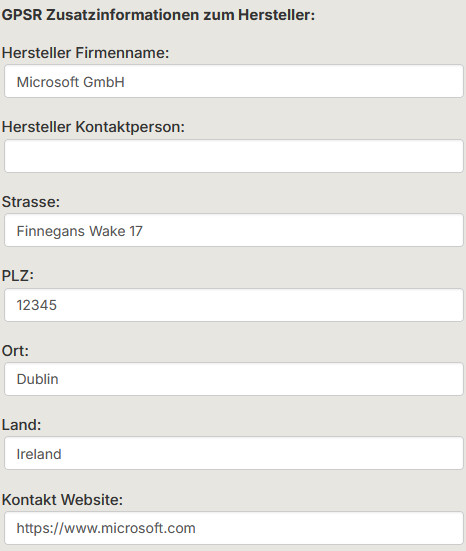
Hat der Hersteller eine Niederlassung in der EU, dann reichen die Angaben unter GPSR Zusatzinformationen zum Hersteller.
Hier tragen Sie also die Daten des Herstellers ein:

Hat der Hersteller keine Niederlassung in der EU, dann reichen die Angaben unter GPSR Zusatzinformationen zum Hersteller nicht aus und es müssen zusätzlich die Firmendaten des Importeurs angegeben werden.
Oben tragen Sie die Daten des Herstellers ein:

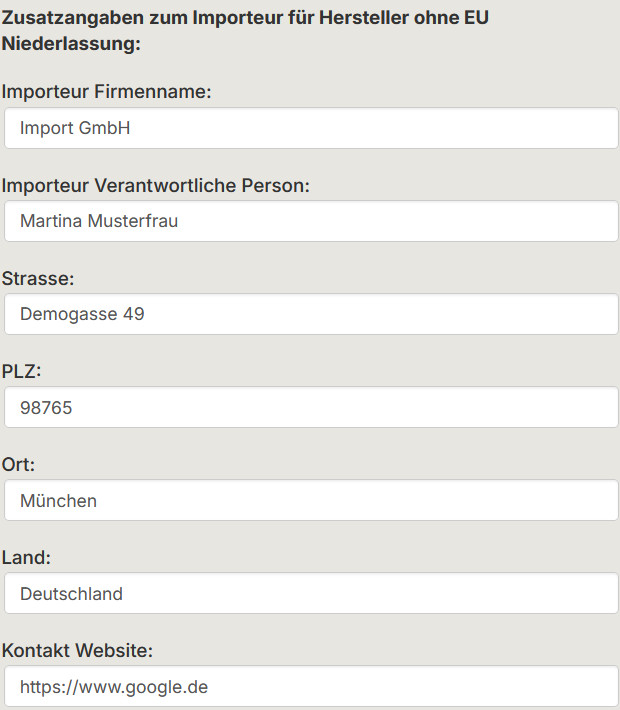
Und da der Hersteller keine Niederlassung in der EU hat, müssen Sie unten auch die Felder unter Zusatzangaben zum Importeur für Hersteller ohne EU Niederlassung ausfüllen.
Hier tragen Sie die Daten des Importeurs ein:

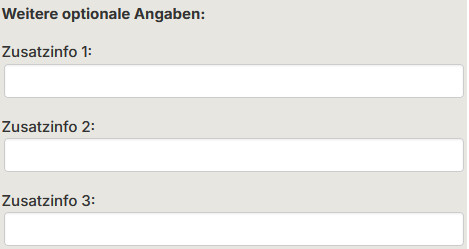
Falls Sie weitere Angaben machen wollen, stehen dafür noch 3 Zusatzfelder zur Verfügung:

Die Felder Hersteller Kontaktperson und Importeur Verantwortliche Person werden in vielen Fällen leer sein, wenn es keine dezidierte Kontaktperson gibt.
Die Felder Hersteller Firmenname (und falls Hersteller nicht in der EU) Importeur Firmenname müssen Sie aber auf jeden Fall befüllen, sie steuern ob die Angaben überhaupt auf der Artikeldetailseite erscheinen.

In der Herstellerübersicht unter Tools > Hersteller sehen Sie bei jedem Hersteller, ob Sie aktuell die GPSR Firmennamen Felder bereits befüllt haben:

Auf der Artikeldetailseite wird es danach so aussehen wie in diesen beiden Beispielen:

Artikel eines Herstellers mit EU-Niederlassung:
https://gpsr.zencartdemo.at/index.php?main_page=product_info&cPath=3_12&products_id=7

Artikel eines Herstellers ohne EU-Niederlassung:
https://gpsr.zencartdemo.at/index.php?main_page=product_info&cPath=1_5&products_id=27


In Templates, die die Artikelbeschreibung in Tabs aufteilen, wird die GPSR Info in einem entsprechenden Tab angezeigt.

Beispiel für Hersteller mit Niederlassung in der EU:
https://winchester.zencartdemo.at/index.php?main_page=product_info&cPath=1_5&products_id=27


Beispiel für Hersteller ohne Niederlassung in der EU:
https://winchesterblack.zencartdemo.at/index.php?main_page=product_info&cPath=3_10&products_id=13


UID – Änderungen bei VIES seit August 2022

Ältere Versionen des UID Moduls für Zen Cart 1.5.6 haben eine Überprüfungsmethode verwendet, die von VIES seit August 2022 nicht mehr unterstützt wird.
Das Modul für Zen Cart 1.5.7 nutzt von Beginn an die von VIES unterstützte Methode und ist daher von diesen Änderungen nicht betroffen.

Da das alte Modul 2.7.3 und älter für Zen Cart 1.5.6 nicht mehr funktioniert, wurde das Modul für 1.5.6 nun auf 3.0.0 aktualisiert.
Damit ist es möglich, die UID Funktionalität auch in Zen Cart 1.5.6 weiter zu nutzen.
Wenn Sie in Ihrem 1.5.6 Shop mit altem Modul 2.7.3 und älter weiterhin die UID Funktionalität nutzen wollen, dann müssen Sie das Modul zwingend auf Version 3.0.0 aktualisieren, das alte Modul funktioniert NICHT mehr!

Download des Moduls für 1.5.6:
https://www.zen-cart-pro.at/knowledgebase/uid-fuer-zen-cart-1-5-6-deutsch/

Die Überprüfung bei VIES wird vom neuen Modul via SOAP durchgeführt.
Stellen Sie daher sicher, dass in Ihrer PHP Konfiguration die SOAP Extension aktiv ist.
Bevor Sie dieses Modul installieren prüfen Sie in Ihrer Zen Cart Administration unter Tools > Serverinfo ob es einen Eintrag soap gibt mit Soap Client enabled.
Fehlt dieser Eintrag oder Soap Client ist disabled, aktvieren Sie die soap extension in Ihrer php.ini oder wenden Sie sich an Ihren Provider, falls Sie auf solche Einstellungen keinen Zugriff haben.
Dieses Modul funktioniert nur mit Soap Client enabled!

Sollte eine UID Prüfung mit diesem Modul nicht möglich sein, dann ist das sehr wahrscheinlich ein kurzfristiges Problem im Mitgliedsstaat des jeweiligen Landes (Wartungsarbeiten oder ähnliches).
Der aktuelle Status der Abfrageverfügbarkeit ist immer bei VIES hier ersichtlich:
https://ec.europa.eu/taxation_customs/vies/#/self-monitoring

Wenn im Modul der Debug Modus aktiviert ist, sind solche Fehlschläge im VatValidate.log im Ordner logs zu finden.
Ist ein Mitgliedsland nicht erreichbar ist dort MS_UNAVAILABLE ersichtlich.
Hier kann man nur abwarten, bis das System des jeweiligen Landes wieder online ist.


Google Merchant Center – Konfiguration

Eingabe der Zusatzangaben in der Artikelbearbeitung

Erster Schritt für das Generieren eines zuverlässigen Artikelfeeds ist die Angabe der erforderlichen Zusatzinformationen für alle Artikel Ihres Shops, die Sie in das Feed aufnehmen wollen.

Beim Bearbeiten eines Artikels stehen nach der Installation des Moduls zusätzliche Felder für das Google Merchant Center zur Verfügung.
EAN, ISBN, Zustand und Marke sollten selbsterklärend sein.

Beachten Sie aber Folgendes für Verfügbarkeit, Verfügbarkeitsdatum und Google Produktkategorie:

Das Feld Verfügbarkeit ist standardmäßig auf „in stock“ voreingestellt.
Ändern Sie das bei jedem Artikel falls erforderlich.

Erläuterung der Werte von Google:
Für den Verfügbarkeitsstatus gibt es nur vier zulässige Werte:

‚auf lager‘ [in stock]:
Geben Sie diesen Wert an, wenn Sie sicher sind, dass der Artikel innerhalb von drei Geschäftstagen oder weniger versendet werden kann oder sich auf dem Weg zum Kunden befindet. Beispiel: Der Artikel befindet sich in Ihrem Lager.

’nicht auf lager‘ [out of stock]:
Sie nehmen derzeit keine Bestellungen für dieses Produkt an.

‚vorbestellt‘ [preorder]:
Sie nehmen Bestellungen für dieses Produkt an, es wurde jedoch noch nicht veröffentlicht. Bei preorder müssen Sie zwingend ein Verfügbarkeitsdatum angeben!

’nachbestellt‘ [backorder]:
Das Produkt ist derzeit nicht verfügbar. Sie nehmen aber Bestellungen an und liefern das Produkt, sobald es wieder verfügbar ist. Bei backorder müssen Sie zwingend ein Verfügbarkeitsdatum angeben!

Das Feld Verfügbarkeitsdatum ist standardmäßig leer.
Tragen Sie hier nur ein Datum in der Zukunft ein, wenn die Verfügbarkeit vorbestellt oder nachbestellt ist!
Ab Juli 2022 wird Google Artikel ablehnen, die Verfügbarkeit preorder oder backorder haben, falls sie nicht zusätzlich das Verfügbarkeitsdatum befüllt haben.

Das Feld Google Produktkategorie MUSS in folgendem Format befüllt werden:

Beispiele:

Medien > Zeitschriften & Zeitungen

Gesundheit & Schönheit > Körperpflege > Kosmetika > Kosmetik-Zubehör > Hautpflegeutensilien > Hautpflegeroller

Schreiben Sie das > ganz genauso und das & ganz genau so.
Nur dann werden diese Zeichen korrekt ins XML File übernommen.

Arbeiten Sie nur mit den Worten, nicht mit den IDs!

Die möglichen Kategorien finden Sie in folgendem Artikel:
https://support.google.com/merchants/answer/160081?hl=de
Dort können Sie durch die Taxonomie blättern und bekommen immer die Kategorien im oben beschriebenen Format angezeigt.

Überarbeiten Sie nun alle Artikel Ihres Shops, die Sie in das Feed aufnehmen wollen, entsprechend. Ohne diese Angaben werden die Artikel von Google abgelehnt werden.

Einstellungen in der Modulkonfiguration

Unter Konfiguration > Google Merchant Center Deutschland nehmen Sie nun die nötigen Einstellungen vor, alle Einstellungsmöglichkeiten sind dort erklärt.

Wichtig ist hier der Name Ihres Feeds. Geben Sie hier z.B. meinshop an, dann wird die Datei Ihres Feeds später heißen:
meinshop_products.xml
Diesen Dateinamen müssen Sie späterin Ihren Google Merchant Center Einstellungen eintragen.

Es wurde automatisch ein Sicherheitsschlüssel erstellt.
Dieser dient dazu, dass niemand einfach durch Aufruf der googlemcde.php im Shopverzeichnis ein Artikelfeed generieren kann.
Der Aufruf dieser Datei ist nur mit Übergabe des in der Konfiguration hinterlegten Sicherheitsschlüssels möglich.
Sie können den vorgenerierten Schlüssel ändern, das ist aber nicht notwendig.

Nehmen Sie nun alle Einstellungen nach Ihren Wünschen vor.

Generieren des Feeds

Nachdem Sie Ihre gewünschte Konfiguration vorgenommen haben, erstellen Sie nun manuell Ihr erstes Artikelfeed unter Tools > Google Merchant Center Deutschland.

Lassen Sie die Felder SQL Query Limit und SQL Query Offset leer und klicken Sie einfach auf den Button „bestätigen“.
Es öffnet sich ein Popup, das nach kurzer Zeit die Erzeugung des Feeds bestätigt.
Danach können Sie die XML Datei unter Verfügbare Produktfeeds zur Kontrolle herunterladen.

Aktivieren Sie in der Modulkonfiguration den Debug Modus, dann sehen Sie im Popup eine genaue Auflistung der aufgenommenen Artikel und können Fehler besser eingrenzen.
Generell werden keine Artikel aufgenommen, deren Artikelbeschreibung weniger als 15 Zeichen oder deren Artikelname weniger als 3 Zeichen hat. Google würde solche Artikel ohnehin ablehnen. Falls Sie also solche Artikel haben, überarbeiten Sie die Artikelbeschreibung entsprechend und generieren dann das Feed neu.

Einstellungen in Ihrem Google Merchant Center Account

Nehmen Sie nun in Ihrem Google Merchant Center Account die nötigen Einstellungen vor

Wichtig ist, dass Sie Währung und Versandkosten direkt in Ihrem Google Merchant Center Account zentral hinterlegen.
Das Artikelfeed enthält diese Infos nicht!

Produkte > Feeds
Feed auswählen
Bei „Standardwährung“ Euro einstellen

Und Ihre Versandkosten und eventuell Mindetsbestellwert hinterlegen.

Wenn Sie die Standardwährung dort nicht einstellen, wird Google alle Artikel ablehnen!

Nun stellen Sie noch einen Zeitplan ein, an dem sich Google das Produktfeed automatisiert selbst holt.
Wir empfehlen die automatisierte Abholung über die Feed URL statt irgendwelche FTP Uploads zu Google
Ihr Artikelfeed befindet sich standardmäßig im Ordner feed/googlemcde

Wenn Ihre Feeddatei meinshop_products.xml heißt, dann müssten Sie also beim Zeitplan folgenden Link eintragen:

https://www.meinshop.de/feed/googlemcde/meinshop_products.xml

Lassen Sie nun Google Ihr neu erstelltes Artikelfeed zukommen und überprüfen Sie danach das Feed in Ihrem Google Merchant Center.

Automatisierung per Cronjob

Ein Artikelfeed macht nur Sinn, wenn es regelmäßig aktualisiert wird und dadurch immer den aktuellen Datenbestand enthält.
Statt das immer manuell über Tools > Google Merchant Center Deutschland zu machen, automatisieren Sie die Aktualisierung durch einen Cronjob.

Legen Sie einen Cronjob an, der einmal pro Woche, einmal täglich, alle 4 Stunden (oder wann immer Sie wollen und was für Sie passt) folgende Adresse aufruft:

https://meinshop.de/googlemcde.php?feed=fy_un_tp&key=xxxxxxxxx

Ersetzen Sie die xxx bei key mit dem unter Konfiguration hinterlegten Sicherheitsschlüssel

Dadurch passiert genau dasselbe wie wenn Sie das manuell unter Tools > Google Merchant Center Deutschland in der Zen Cart Administration machen würden.
Mit diesem Kommando wird nur das Feed aktualisiert, es erfolgt kein FTP-Upload
Wenn Sie das Feed per Zeitplan von Google abholen lassen, ist das ausreichend.

Wenn Sie den Zeitplan nicht verwenden und das Feed immer per FTP hochladen, dann verwenden Sie folgenden Link in Ihrem Cronjob:

https://www.meinshop.de/googlemcde.php.php?feed=fy_uy_tp&key=xxxxxxxxx

Bedeutung der Werte:

fy = feed yes = muss immer so stehen bleiben
uy = upload yes = dann müssen die richtigen FTP Daten hinterlegt sein und das Feed wird nach der Erzeugung automatisch per FTP an Google übertragen
un = upload no = es wird nur das Feed erzeugt, kein automatische FTP-Upload = sinnvoll, wenn im Merchant Center die URL für das automatisierte Einlesen nach Zeitplan eingestellt ist
tp = type product = muss immer so stehen bleiben

Passen Sie Ihren Abrufzeitplan in Ihrem Merchant Center entsprechend an, damit Google immer ein frisch aktualisiertes Datenfeed abholt.

Damit füttern Sie nun völlig automatisiert Ihren Artikelbestand für Google Shopping.
Und können Ihren Merchant Center Datenbestand nun auch für Google Ads Shoppingkampagnen nutzen.


Grundpreisanzeige – Konfiguration

Konfiguration der Grundpreisanzeige

Nach Installation des Moduls Grundpreisanzeige für Zen Cart 1.5.7 deutsch (mindestens Version 2.9.0) ist in der Zen Cart Administration ist unter Konfiguration ein neuer Menüpunkt namens Grundpreisanzeige vorhanden.
Hier ist 0 eingestellt, die Grundpreisanzeige ist also deaktiviert.
Stellen Sie nun ein, ob Sie den Grundpreis auf allen unterstützten Seiten anzeigen wollen (Artikelliste, Neue Artikel, Alle Artikel, Artikeldetailseite)
Oder nur auf der Artikeldetailseite.

Off = Anzeige deaktivieren
Everywhere = auf allen unterstützten Seiten anzeigen
Product info only = Nur auf der Artikeldetailseite anzeigen

Die Größe/Schriftart/Farbe der Grundpreisdarstellung können Sie in Ihrem Stylesheet beeinflussen, verwendet wird:

<div id="baseunitprice">

Im Stylesheet also z.B. definieren:

#baseunitprice{
text-align:center;
font-size:11px;
font-weight:bold;
}

Eingabe der Grundpreisangaben in der Artikelbearbeitung

Nach Installation des Moduls Grundpreisanzeige für Zen Cart 1.5.7 deutsch (mindestens Version 2.9.0) haben Sie in der Artikelbearbeitung unterhalb des Preiseingabefeldes drei neue Eingabefelder:

  • Grundpreis
  • Einheit des Grundpreises
  • Einheit des Normalpreises

Tragen Sie bei den Artikeln, wo Sie eine Grundpreisanzeige benötigen die entsprechenden Werte ein.
Mit dem Grundpreis wird nichts berechnet, er dient nur der Anzeige!

Was wie eingeben?

Grundpreis:

Höhe des Grundpreises als Bruttowert
Als Trennzeichen für Euro und Cent einen Punkt verwenden
Nur mit 2 Nachkommastellen eingeben

Beispiele:
25
49.50

Einheit des Grundpreises:

Format: Menge Abstand Einheitskürzel

Beispiele:
1 kg
500 ml
250 g
1 l
1.5 kg

Einheit des Normalpreises:

Dieses Feld wird für die Grundpreisanzeige im Shop nicht herangezogen, es ist nötig, falls Sie Ihre Artikeldaten in ein Google Merchant Center Datenfeed übernehmen wollen.
Es gibt an welche Einheit der normale Grundartikel hat.
Sie verkaufen z.B. ein Parfum in einer 150 ml Flasche.
Dann wäre die Einheit des Normalpreises 150 ml
Als Einheit des Grundpreises haben Sie oberhalb 100 ml eingegeben und den entsprechenden Grundpreis für 100 ml
Sollten Sie kein Google Merchant Center Datenfeed nutzen und das auch nicht planen, dann können Sie dieses Feld leer lassen.

Format: Menge Abstand Einheitskürzel

Beispiele:
1 kg
250 ml
500 g
1 l
1.5 kg

Seite 1 von 1
generiert von https://www.zen-cart-pro.at/themen/zusaetzliche-erweiterungen/ am 4. März 2026